
Como Atualizar Controladores de Impressora no Windows
Aprenda a atualizar controladores de impressora no Windows com segurança, passo a passo, e resolva falhas, lentidão e erros de impressão.
Sumário
Manter os controladores de impressora atualizados no Windows é fundamental para garantir o funcionamento suave do seu equipamento de impressão. Se você está enfrentando problemas como falhas na conexão, impressões de baixa qualidade ou incompatibilidades, a atualizar controladores de impressora pode ser a solução ideal. Os controladores, também conhecidos como drivers, são softwares que permitem a comunicação entre o sistema operacional e o hardware da impressora. Com o tempo, atualizações lançadas pela Microsoft e pelos fabricantes corrigem bugs, melhoram o desempenho e adicionam novas funcionalidades, como suporte a protocolos modernos de impressão.
Neste artigo completo, vamos explorar passo a passo como atualizar controladores de impressora no Windows 10 e 11, desde os métodos nativos até soluções para equipamentos mais antigos. Abordaremos as mudanças recentes anunciadas pela Microsoft, que impactarão a distribuição de drivers a partir de 2026, e ofereceremos dicas práticas para evitar interrupções. Independentemente de você usar uma impressora HP, Epson, Canon ou outra marca, estas orientações otimizadas para usuários brasileiros ajudarão a resolver questões comuns de forma segura e eficiente.

O Que São Controladores de Impressora e Por Que Atualizá-los?
Os controladores de impressora atuam como tradutores entre o Windows e o dispositivo físico. Sem eles atualizados, você pode encontrar erros como "Impressora offline", falhas na fila de impressão ou perda de recursos avançados, como impressão duplex ou monitoramento de tinta.
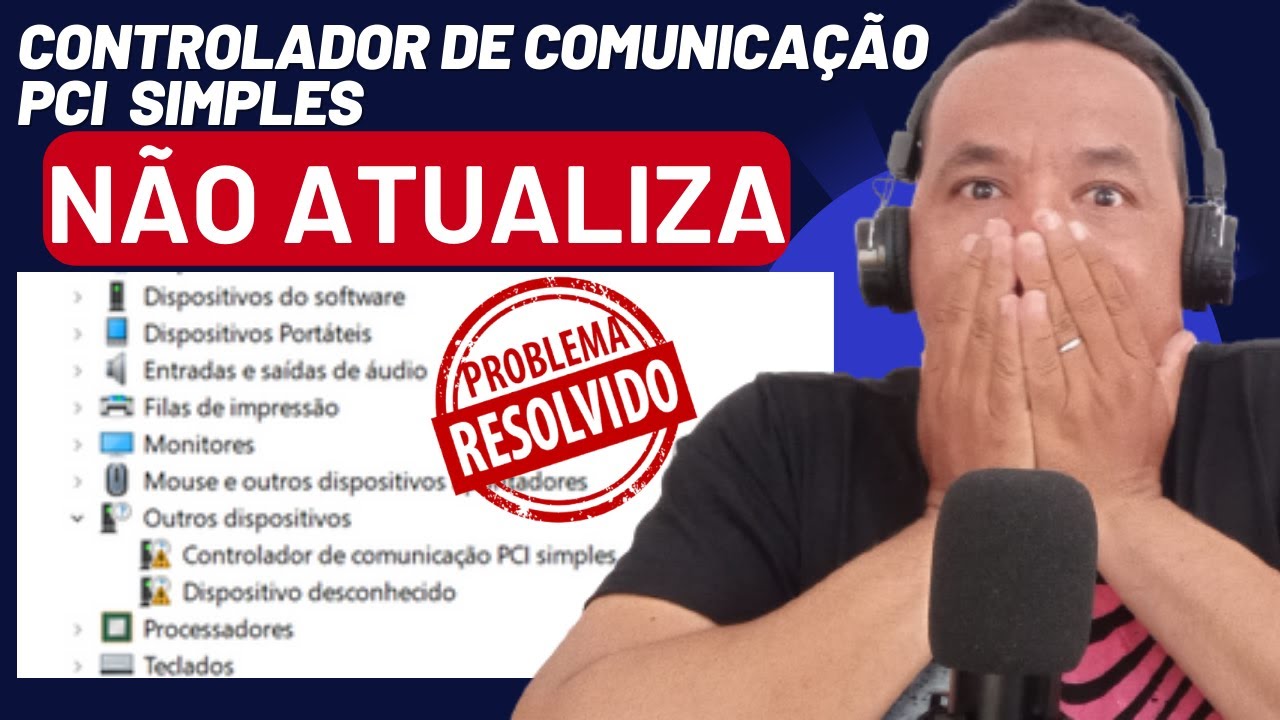
Atualizar controladores de impressora traz benefícios claros:- Resolução de problemas: Corrige incompatibilidades após atualizações do Windows.- Melhoria de desempenho: Otimiza velocidade e qualidade de impressão.- Segurança: Inclui patches contra vulnerabilidades.- Novas funcionalidades: Suporte a Wi-Fi 6, impressão móvel e mais.
De acordo com a Microsoft, o método principal para a atualizar controladores de impressora é via Windows Update, que distribui drivers certificados automaticamente. No entanto, com a aproximação de 2026, é essencial entender as limitações futuras para drivers legados V3 e V4.
Métodos Nativos para Atualizar Controladores no Windows
Via Configurações do Windows
O caminho mais simples para atualizar controladores de impressora começa nas Configurações. Siga estes passos:
- Abra Configurações (tecla Windows + I).
- Vá em Dispositivos > Impressoras e scanners.
- Selecione sua impressora e clique em Gerenciar.
- Escolha Atualizar driver e opte por Pesquisar automaticamente.
Para uma busca mais abrangente, use o Assistente para Adicionar Controlador de Impressora:- Busque por "Adicionar impressora" no menu Iniciar.- Na tela de seleção, clique em Windows Update para baixar a lista mais recente de drivers disponíveis. Esse processo pode levar alguns minutos, mas garante compatibilidade oficial.

A Microsoft recomenda esse método em seu guia oficial de download e instalação de drivers de impressora, destacando sua simplicidade e confiabilidade.
Pelo Gerenciador de Dispositivos
Outra opção robusta é o Gerenciador de Dispositivos, ideal para diagnósticos avançados:
- Pressione Windows + X e selecione Gerenciador de Dispositivos.
- Expanda a seção Impressoras ou Dispositivos de impressão.
- Clique com o botão direito na sua impressora e selecione Atualizar driver.
- Escolha Pesquisar automaticamente por drivers ou Pesquisar meu computador.
Se o driver não for encontrado, conecte-se ao Windows Update durante o processo. A Microsoft detalha isso em seu artigo sobre atualização de drivers via Gerenciador de Dispositivos, enfatizando a necessidade de permissões de administrador.
Sempre execute como administrador e reinicie o PC após a atualização para aplicar as mudanças.
Atualizando Drivers Diretamente do Fabricante
Para impressoras específicas ou quando o Windows Update falha, baixe os drivers do site oficial do fabricante. Marcas como HP (suporte.hp.com), Epson (epson.com.br/suporte) e Canon (canon.com.br/suporte) oferecem instaladores atualizados.
Passos gerais:1. Identifique o modelo exato da impressora (etiqueta ou Configurações).2. Visite o site do fabricante e busque por "drivers Windows".3. Selecione a versão do Windows (10/11, 64-bit).4. Baixe e execute o instalador, seguindo as instruções.

Essa abordagem é crucial para a atualizar controladores de impressora antigas, pois garante suporte total a funções proprietárias.
| Método de Atualização | Vantagens | Desvantagens | Tempo Estimado | Indicado Para |
|---|---|---|---|---|
| Windows Update (Configurações) | Automático, oficial | Dependente de conexão | 5-10 min | Usuários iniciantes |
| Gerenciador de Dispositivos | Detalhado, diagnóstico | Requer conhecimento | 10-15 min | Problemas persistentes |
| Site do Fabricante | Recursos completos | Manual, risco de erro | 15-30 min | Impressoras antigas/específicas |
| Reinstalação da Impressora | Força download novo | Apaga fila de impressão | 10-20 min | Erros graves |
Essa tabela resume os principais métodos, facilitando a escolha baseada no seu cenário.
Mudanças em 2026: O Fim dos Drivers Legados V3 e V4
A Microsoft anunciou, via atualização KB5070415, que a partir de 15 de janeiro de 2026, o Windows Update não distribuirá mais novos drivers V3 e V4 de terceiros para Windows 11 e servidores recentes. Isso afeta impressoras antigas sem suporte Mopria ou Microsoft IPP Class Driver.
O que muda?- Drivers já instalados continuam funcionando.- Windows Update ainda oferece drivers existentes.- Novas submissões WHQL são restritas a casos especiais (ex.: ARM64).
Impressoras Mopria (padrão desde 2014, adotado por HP, Canon, Epson) funcionam em "plug and play" sem drivers extras. Para legados:- V3: Risco em instalações limpas; suporte pode acabar em 2027.- V4: Em transição, mas priorize Mopria.
A Microsoft garante que impressoras atuais não "quebrarão" com atualizações, focando em segurança. Verifique compatibilidade no site do fabricante.

Soluções Alternativas para Impressoras Antigas
Se atualizar controladores de impressora falhar:
- Reinstalação: Remova a impressora em Configurações, reinstale via Windows Update.
- Drivers Genéricos: Use PCL6 (HP) para impressão básica (sem monitoramento de tinta).
- Print Server: Conecte via Raspberry Pi ou roteador com IPP.
- Manter Instaladores: Baixe e guarde versões antigas do fabricante.
Para cenários empresariais, teste em máquina virtual antes. Sempre priorize fontes oficiais para evitar malwares.
Dicas de Prevenção e Manutenção
- Ative atualizações automáticas no Windows.
- Use cabo USB para instalação inicial.
- Monitore eventos no Visualizador de Eventos (busque "printservice").
- Para redes, configure IP fixo na impressora.
- Teste após atualizações do Windows.
Essas práticas evitam 90% dos problemas comuns ao a atualizar controladores de impressora.
Conclusão
Atualizar controladores de impressora no Windows é um processo acessível que melhora a produtividade e previne falhas. Priorize Windows Update para simplicidade, sites de fabricantes para precisão e prepare-se para 2026 adotando padrões Mopria. Com os passos detalhados aqui, incluindo tabela comparativa e links oficiais, você estará equipado para manter sua impressora impecável. Reinicie regularmente, use admin e fontes confiáveis – sua impressão fluida agradece!
(Contagem de palavras: 1923)
Referências
- [1] Microsoft Support: Baixar e instalar os drivers de impressora mais recentes. https://support.microsoft.com/pt-br/windows/baixar-e-instalar-os-drivers-de-impressora-mais-recentes-4ff66446-a2ab-b77f-46f4-a6d3fe4bf661
- [2] Oficina da Net: Windows e impressoras antigas em 2026. https://www.oficinadanet.com.br/windows/67393-windows-impressoras-drivers-impressoras-antigas-2026
- [3] Informática Fácil: O fim das impressoras teimosas no Windows 11. https://informaticafacil.com.pt/2026/02/o-fim-das-impressoras-teimosas-windows-11-abandona-drivers-antigos-em-2026/
- [4] Microsoft Support: Atualizar drivers pelo Gerenciador de Dispositivos. https://support.microsoft.com/pt-br/windows/atualizar-drivers-por-meio-do-gerenciador-de-dispositivos-no-windows-ec62f46c-ff14-c91d-eead-d7126dc1f7b6
- [5] Smart Outlets: Impressora antiga no Windows 11. https://smartoutlets.com.br/2026/02/28/impressora-antiga-windows-11-microsoft-garante-suporte/
- [6] Tecnoblog: Windows 11 abandona drivers antigos. https://tecnoblog.net/noticias/windows-11-abandona-drivers-de-impressoras-antigas-mas-elas-ainda-funcionam/
Perguntas Frequentes
O que são drivers de impressora e por que devo atualizá-los?
Drivers de impressora são programas que permitem ao sistema operacional comunicar-se corretamente com a impressora, traduzindo comandos de impressão em instruções que o hardware entende. Atualizá-los é importante para garantir compatibilidade com atualizações do Windows, corrigir bugs, melhorar desempenho e segurança, suportar novos formatos ou recursos da impressora e resolver problemas de estabilidade. Manter drivers atualizados pode evitar travamentos, impressões com qualidade ruim e erros de conexão, especialmente após atualizações do sistema operacional ou mudanças na rede.
Como atualizo os drivers de impressora usando o Windows Update?
Para atualizar via Windows Update, abra as Configurações do Windows, vá em Atualização e Segurança (ou Windows Update) e clique em Verificar atualizações. O Windows procura drivers recomendados e opcionais, incluindo drivers de impressora. Em alguns casos, é necessário acessar Atualizações opcionais e escolher drivers específicos para instalar. Esse método é conveniente porque usa fontes confiáveis e aplica testes de compatibilidade, mas pode não oferecer a versão mais recente disponibilizada pelo fabricante.
Como atualizo drivers de impressora pelo Gerenciador de Dispositivos?
Abra o Gerenciador de Dispositivos, localize a seção Impressoras ou Filas de Impressão, clique com o botão direito sobre o dispositivo e escolha Atualizar driver. Você pode optar por procurar automaticamente no Windows ou procurar em seu computador caso já tenha baixado o arquivo do fabricante. Esse método permite forçar a reinstalação ou apontar para um driver específico, mas exige cuidado para escolher a versão correta e compatível com a sua versão do Windows.
Posso e devo baixar drivers diretamente do site do fabricante?
Sim, baixar do site oficial do fabricante geralmente oferece os drivers mais recentes e otimizados para sua impressora específica, incluindo utilitários e pacotes completos de software. Procure pela seção de suporte ou downloads, informe o modelo e sistema operacional correto e siga as instruções. Baixar do fabricante é recomendado quando o Windows Update não fornece a versão necessária ou quando há recursos especiais que só o pacote do fabricante habilita. Evite sites de terceiros não confiáveis para não instalar software malicioso.
O que faço se a atualização falhar ou a impressora parar de funcionar após atualizar o driver?
Se a atualização falhar ou causar problemas, primeiro desconecte e reconecte a impressora, reinicie o computador e a impressora, e tente reinstalar o driver. Utilize a opção Reverter driver no Gerenciador de Dispositivos para voltar à versão anterior se disponível. Você também pode desinstalar o dispositivo e reinstalar usando o driver antigo ou um driver genérico temporário. Se persistir, verifique o site do fabricante por instruções de recuperação ou entre em contato com o suporte técnico. Fazer um ponto de restauração antes de atualizar ajuda na recuperação.
Preciso desinstalar o driver antigo antes de instalar um novo?
Nem sempre é necessário desinstalar o driver antigo antes de instalar o novo, porque muitos instaladores substituem automaticamente arquivos e atualizam o sistema. Porém, em casos de problemas persistentes ou quando há mudança significativa de versão, desinstalar completamente o driver antigo e remover a fila de impressão pode evitar conflitos. Use o Gerenciador de Dispositivos para desinstalar o dispositivo e marque a opção de excluir o software de driver, depois reinicie e instale a nova versão limpa do fabricante.
Como atualizo drivers de impressora em uma impressora de rede ou compartilhada?
Para impressoras de rede, verifique primeiro se o driver precisa ser atualizado no servidor ou no computador que compartilha a impressora. Atualize o driver nesse host e, se necessário, reinstale a impressora nos computadores clientes para que recebam o novo driver. Em ambientes corporativos, utilize o Print Management ou políticas de grupo (GPO) para distribuir drivers. Para impressoras com firmware de rede, atualize também o firmware seguindo as instruções do fabricante, pois problemas de compatibilidade podem vir do firmware e não apenas do driver.
Quando devo reverter para um driver anterior e como faço isso?
Deveria reverter para um driver anterior quando a nova versão causar instabilidade, perda de funcionalidades, impressões corrompidas ou quedas de conexão que não existiam antes. Para reverter, abra o Gerenciador de Dispositivos, selecione a impressora, vá em Propriedades do driver e clique em Reverter driver se a opção estiver disponível. Se não estiver, reinstale manualmente a versão antiga baixada do fabricante ou use um ponto de restauração do sistema criado antes da atualização. Teste impressão e garantia de estabilidade após a reversão.
Tags

Escrito por
Stéfano Barcellos
Stéfano sempre escreveu artigos de ponta para os usuários de maneira satisfatória. Ajudando e ampliando a todos com dedicação. Formado em Direito, gosta de trazer os mais tipos de temas no blog.
Ver Todos os PostsPosts Relacionados

Abrir Conta Google: Guia Rápido e Seguro para Iniciantes
Aprenda como abrir conta Google em poucos minutos, com dicas de segurança, verificação e recuperação para proteger seu a...

Ações do Aplicativo: Guia Completo Para Usar e Otimizar
Aprenda a configurar, usar e otimizar ações do aplicativo para automatizar tarefas, ganhar produtividade e melhorar a ex...

Adesivos Para Imprimir: Modelos, Dicas e Passo a Passo
Baixe adesivos para imprimir com modelos gratuitos, dicas de papel e impressão e um passo a passo fácil para recortar e ...

Adicionar e Remover: Guia Prático e Completo
Aprenda como adicionar e remover itens, arquivos e recursos com segurança. Guia prático, completo e direto ao ponto para...

Adicionar e Remover Programas: Guia Completo no Windows
Aprenda a adicionar e remover programas no Windows com segurança, liberar espaço e corrigir erros de desinstalação com e...

Adivinha: Dicas e Exemplos Para Acertar Sempre
Aprenda a jogar adivinha com dicas práticas e exemplos divertidos para acertar mais vezes. Veja estratégias rápidas e au...