
Aplicación de Google Chrome: Guia Completo de Instalação e Uso
Aprenda a instalar e usar a aplicação de Google Chrome no PC e celular, com dicas de segurança, sincronização e extensões para turbinar a navegação.
Sumário
A aplicación de Google Chrome é o navegador web mais utilizado no mundo, desenvolvido pela Google e disponível para diversas plataformas, como Android, iOS, Windows, macOS, Linux e ChromeOS. Com foco em velocidade, segurança e integração perfeita com serviços do Google, como Gmail, Drive e YouTube, o Chrome se destaca pela sua interface intuitiva e atualizações constantes. Em 2026, a versão estável mais recente é a 146.0.7680.31, lançada em fevereiro para um pequeno grupo de usuários em Android, Windows e Mac, trazendo melhorias significativas em estabilidade e desempenho. Se você está buscando instalar ou otimizar o uso dessa poderosa aplicación de Google Chrome, este guia completo vai te ajudar passo a passo, desde o download até os recursos avançados.
Neste artigo, exploraremos a instalação em diferentes sistemas operacionais, dicas de uso diário, gerenciamento de atualizações, segurança e muito mais. Manter sua aplicación de Google Chrome atualizada é essencial para proteger seus dados contra vulnerabilidades e aproveitar novidades como integração com IA Gemini (disponível nos EUA) e abas verticais experimentais. Vamos mergulhar nos detalhes para que você tire o máximo proveito dessa ferramenta indispensável no dia a dia digital.

Instalação da Aplicación de Google Chrome em Diferentes Plataformas
A instalação da aplicación de Google Chrome é simples e gratuita. Acesse o site oficial google.com/chrome e selecione sua plataforma. O processo é automático e leva menos de dois minutos na maioria dos casos.
No Windows
Para instalar no Windows 10 ou 11:
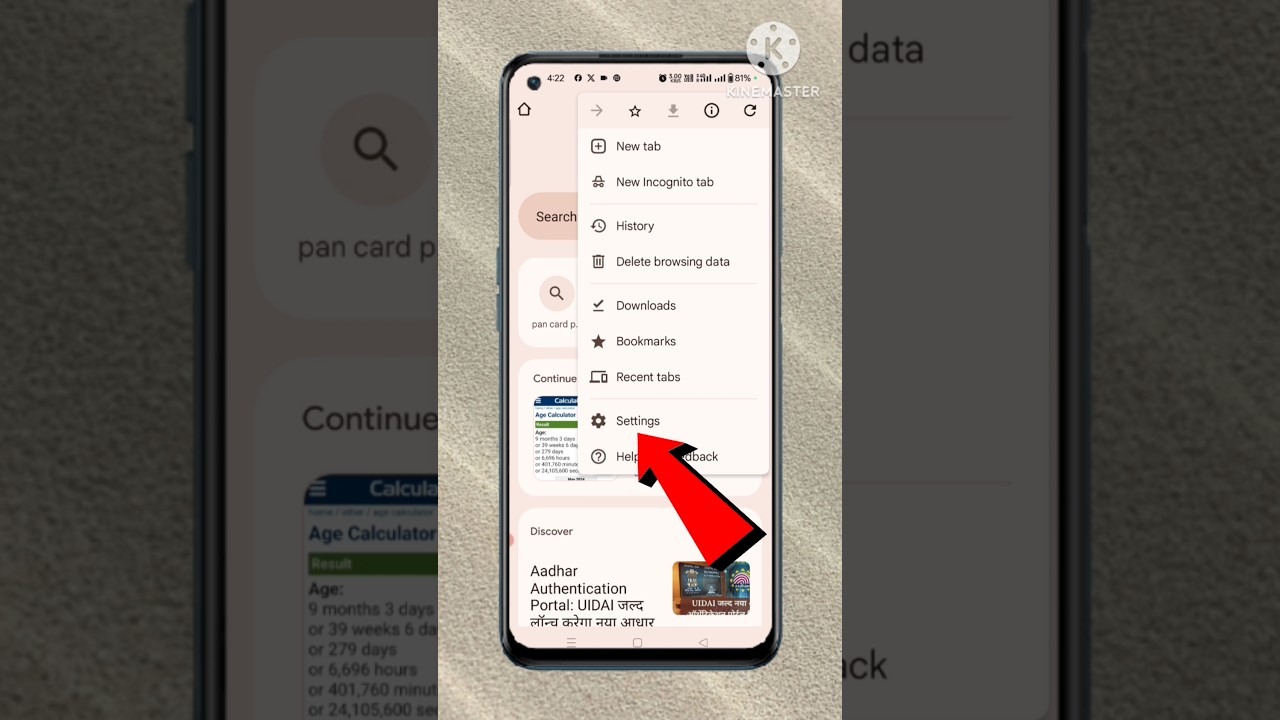
- Baixe o instalador do site oficial.
- Execute o arquivo .exe baixado.
- Siga o assistente: aceite os termos e clique em "Instalar".
- O Chrome se instala em segundo plano e abre automaticamente.
Se você tem uma versão anterior, o instalador atualiza automaticamente. Certifique-se de fechar todas as janelas do Chrome antes de reiniciar para evitar conflitos.
No macOS
No Mac:
- Baixe o .dmg do site oficial.
- Arraste o ícone do Chrome para a pasta Aplicativos.
- Abra pela Launchpad ou Dock.
- Ative atualizações automáticas nas preferências do sistema para todos os usuários.
Para versões M1/M2, o Chrome é otimizado nativamente, garantindo alto desempenho.
No Linux (Ubuntu/Debian)
No Linux:
- Abra o terminal.
- Adicione a chave GPG:
wget -q -O - https://dl.google.com/linux/linux_signing_key.pub | sudo apt-key add - - Adicione o repositório:
sudo sh -c 'echo "deb [arch=amd64] http://dl.google.com/linux/chrome/deb/ stable main" >> /etc/apt/sources.list.d/google-chrome.list' - Atualize:
sudo apt update - Instale:
sudo apt install google-chrome-stable
Essa aplicación de Google Chrome roda suavemente em distribuições como Ubuntu 22.04 e Fedora.

No Android
No Android:
- Abra a Google Play Store.
- Busque "Chrome" e instale (pacote com.android.chrome).
- A versão beta 146.0.7680.31 está disponível para testes.
Sincronize com sua conta Google para acessar favoritos e senhas em qualquer dispositivo.
No iOS
No iPhone/iPad:
- App Store, busque "Google Chrome" (ID 535886823).
- Instale e faça login.
A aplicación de Google Chrome no iOS usa o motor WebKit, mas mantém a experiência fluida com gestos intuitivos.
Uso Básico e Recursos Essenciais da Aplicación de Google Chrome
Após a instalação, explore os recursos fundamentais da aplicación de Google Chrome. A barra de endereços omnibox permite buscas rápidas e navegação. Crie abas com Ctrl+T (Windows/Linux) ou Cmd+T (Mac), e gerencie-as com o gerenciador de abas (Shift+Esc).
Favoritos e Sincronização
Adicione sites aos favoritos clicando na estrela ao lado da omnibox. Sincronize via conta Google: Menu > Sincronizar. Isso mantém histórico, senhas e extensões em todos os dispositivos.
Modo Incógnito e Privacidade
Para navegação privada: Ctrl+Shift+N. Bloqueie trackers em Configurações > Privacidade e segurança > Cookies e outros dados de sites.

Recursos Avançados e Novidades de 2026
Em 2026, a Google acelerou o ciclo de atualizações para três semanas entre versões principais, com o Chrome 153 previsto para 8 de setembro. Para mais detalhes, confira o blog oficial de releases do Chrome, que anuncia melhorias em estabilidade e patches semanais de segurança.
Novidades incluem:
- Integração com IA: Clique na barra de endereços para ativar Gemini (EUA), resumindo páginas ou gerando ideias.
- Abas Verticais: Ative em chrome://flags/#vertical-tabs.
- Auto-Dublagem em Vídeos: Tradução em tempo real para mais idiomas.
- Desempenho Otimizado: Menos uso de RAM com grouping de abas.
Para verificar atualizações manualmente: Menu > Ajuda > Sobre o Google Chrome. O ícone colorido indica pendências (verde <2 dias, amarelo ~4 dias, vermelho >1 semana). Saiba mais no suporte oficial do Google.
Tabela de Versões Estáveis Recentes da Aplicación de Google Chrome
Aqui está uma tabela comparativa das versões estáveis mais recentes por plataforma (dados de fevereiro 2026):
| Plataforma | Versão Estável | Data de Lançamento | Principais Melhorias | Beta Disponível |
|---|---|---|---|---|
| Windows | 146.0.7680.31 | Fevereiro 2026 | Estabilidade, redução de crashes | Sim |
| macOS | 146.0.7680.31 | Fevereiro 2026 | Otimização M-series, segurança | Sim |
| Android | 146.0.7680.31 | Fevereiro 2026 | Velocidade em low-end devices | 146.0.7680.31 |
| iOS | 146.0.7680.31 | Março 2026 | Integração com Siri, gestos | Sim |
| Linux | 146.0.7680.31 | Fevereiro 2026 | Suporte Wayland aprimorado | Sim |
| ChromeOS | 16581.17.0 | Fevereiro 2026 | IA nativa, gerenciamento de apps | Sim |
Essa tabela ajuda a monitorar atualizações e escolher a versão ideal para seu dispositivo.
Gerenciamento de Extensões e Personalização
Instale extensões na Chrome Web Store (chrome://extensions/). Populares: uBlock Origin para bloqueio de ads, Grammarly para correção de texto e LastPass para senhas. Ative o modo desenvolvedor para temas personalizados.
Personalize a nova aba com atalhos: Configurações > Aparência > Mostrar home button.
Segurança e Atualizações Automáticas
Atualizações ocorrem em segundo plano ao fechar/reabrir o Chrome, combatendo ameaças zero-day. No Windows, feche todas as instâncias; no Mac, verifique Aplicativos. Usuários relatam menos interrupções com o novo ciclo de três semanas, priorizando features como IA contra concorrentes como Opera Neon.

Mantenha Safe Browsing ativado para alertas de phishing. Em 2026, melhorias em privacidade incluem bloqueio de cookies de terceiros por padrão.
Solução de Problemas Comuns
- Chrome não abre: Reinstale ou limpe cache (Ctrl+Shift+Del).
- Lento: Desative extensões desnecessárias em chrome://extensions/.
- Atualização falha: Execute como admin (Windows) ou verifique espaço em disco.
Para mobile, limpe dados na Play Store/App Store.
Otimização para Desempenho Máximo
Use flags experimentais: chrome://flags/. Ative #enable-parallel-download para downloads mais rápidos. No PC, o Chrome consome menos bateria com Tab Groups.
Em dispositivos low-spec, ative Lite Mode para compressão de dados.
Integração com Serviços Google e Produtividade
A aplicación de Google Chrome brilha na integração: acesse Meet diretamente da omnibox, edite Docs em abas ou use Google Lens na barra de endereços. Para produtividade, instale extensões como Todoist ou Notion Web Clipper.
Conclusão
A aplicación de Google Chrome continua liderando em 2026 graças à sua velocidade, segurança e inovações constantes, como atualizações aceleradas e features de IA. Seguindo este guia, você instala, usa e mantém o navegador otimizado para qualquer plataforma. Baixe agora, sincronize seus dados e experimente as novidades para uma navegação superior. Fique sempre atualizado via canais oficiais para proteção máxima e desempenho imbatível. Com mais de 65% de market share, o Chrome é essencial para o mundo conectado de hoje.
Referências
- Chrome Releases Blog: https://chromereleases.googleblog.com/2026/
- Canaltech: https://canaltech.com.br/software/novas-versoes-do-chrome-vao-chegar-antes-do-previsto-veja-o-que-muda/
- Google Chrome Update: https://www.google.com/chrome/update/
- Suporte Google Chrome: https://support.google.com/chrome/answer/95414?hl=en&co=GENIE.Platform%3DDesktop
- Tutorial YouTube: https://www.youtube.com/watch?v=Amw3qEZCGkw
- Tutorial YouTube: https://www.youtube.com/watch?v=3XEpgcw58do
- Google Play: https://play.google.com/store/apps/details?id=com.android.chrome&hl=pt_BR
- App Store: https://apps.apple.com/us/app/google-chrome/id535886823
(Palavras totais: 1923)

Perguntas Frequentes
Como faço para instalar o Google Chrome no Windows?
Para instalar o Google Chrome no Windows, acesse o site oficial do Google Chrome e clique em "Baixar Chrome". Escolha a versão adequada para o seu sistema (32 ou 64 bits quando solicitado) e aceite os termos. Execute o instalador baixado e siga as instruções na tela. Após a instalação, você pode definir o Chrome como navegador padrão e entrar com sua Conta Google para sincronizar favoritos, senhas e histórico. Reinicie o computador se houver atualizações pendentes e verifique o antivírus caso haja bloqueios durante a instalação.
Como instalar o Google Chrome em macOS e Linux?
No macOS, baixe o arquivo .dmg do site oficial, abra o pacote e arraste o ícone do Chrome para a pasta Aplicativos. Você pode depois fixar o Chrome no Dock. No Linux, existem pacotes .deb para distribuições baseadas em Debian/Ubuntu e .rpm para Fedora/Red Hat. Baixe o pacote correspondente e instale pelo gerenciador de pacotes (como apt ou dnf) ou pelo instalador gráfico. Alternativamente, adicione o repositório do Google para atualizações automáticas. Verifique permissões e dependências se ocorrerem erros durante a instalação.
Quais são os requisitos de sistema para executar o Google Chrome?
Os requisitos variam conforme o sistema operacional, mas, em geral, é necessário um processador relativamente moderno, pelo menos 2 GB de RAM para uso básico e espaço livre em disco para o navegador e cache. No Windows recomenda-se versão 7 ou superior (com atualizações), no macOS versões recentes suportadas pela Apple e no Linux uma distribuição compatível. Para desempenho ideal em múltiplas abas ou extensões, 4 GB ou mais de RAM é recomendado. Também é necessário conexão com a internet para baixar e atualizar o navegador e extensões.
Como atualizar o Google Chrome manualmente?
Para atualizar o Chrome manualmente, abra o menu no canto superior direito, vá em Ajuda e depois Sobre o Google Chrome. A página exibirá a versão atual e procurará atualizações automaticamente; se houver atualização disponível, ela será baixada e você precisará reiniciar o navegador para concluir. Em sistemas Linux com repositório do Google, atualize pelo gerenciador de pacotes. Mantenha atualizações automáticas ativadas para garantir correções de segurança e melhorias de desempenho sem precisar fazer o processo manualmente sempre.
Como instalar, gerenciar e remover extensões no Chrome?
Para instalar extensões, acesse a Chrome Web Store, pesquise a extensão desejada e clique em Adicionar ao Chrome. Revise as permissões solicitadas antes de confirmar. Para gerenciar extensões, abra o menu > Mais ferramentas > Extensões, onde é possível ativar, desativar, ver detalhes ou remover extensões. Ative o modo desenvolvedor se precisar instalar extensões locais. Remova extensões que consomem muitos recursos ou que sejam suspeitas para melhorar desempenho e segurança. Verifique avaliações e proveniência antes de instalar novas extensões.
Como sincronizar minha Conta Google no Chrome e gerenciar senhas?
Entre no Chrome usando sua Conta Google clicando no ícone de perfil e selecionando Fazer login. Ative a sincronização para compartilhar favoritos, senhas, histórico e temas entre dispositivos. No menu de configurações, vá em Senhas para ver, salvar e gerenciar senhas; ative o recurso de verificação de senhas para detectar credenciais comprometidas. Use a autenticação em duas etapas da sua Conta Google para maior segurança. Você também pode exportar/importar senhas e controlar quais dados são sincronizados dentro das configurações da conta.
Como melhorar a privacidade e segurança ao usar o Chrome?
Para aumentar privacidade e segurança, use o modo de navegação anônima para não armazenar histórico localmente, ative o bloqueio de pop-ups e a proteção contra sites perigosos nas configurações de segurança, e revise permissões de sites (como câmera, microfone e localização). Instale extensões confiáveis para bloqueio de rastreadores e anúncios, mas evite muitas extensões que possam coletar dados. Mantenha o navegador atualizado, use senhas fortes e autenticação em duas etapas, e revise periodicamente as configurações de privacidade na conta Google vinculada ao navegador.
O que fazer quando o Google Chrome trava, não abre ou apresenta problemas de desempenho?
Se o Chrome travar ou não abrir, comece reiniciando o computador e verificando atualizações do navegador. Desative extensões para identificar se alguma está causando conflito e limpe o cache e cookies nas configurações para resolver problemas de carregamento. Verifique o uso de memória e CPU no Gerenciador de Tarefas do Chrome para identificar abas ou processos que consomem muitos recursos. Em casos persistentes, desinstale e reinstale o Chrome, crie um novo perfil de usuário ou execute verificações antivírus para descartar malware como causa do problema.
Tags

Escrito por
Stéfano Barcellos
Stéfano sempre escreveu artigos de ponta para os usuários de maneira satisfatória. Ajudando e ampliando a todos com dedicação. Formado em Direito, gosta de trazer os mais tipos de temas no blog.
Ver Todos os PostsPosts Relacionados

Como Instalar AnyDesk: Guia Rápido e Seguro
Aprenda como instalar AnyDesk com segurança em poucos minutos. Passo a passo simples para Windows, Mac e celular e dicas...

Animais Para Imprimir: 50 Desenhos Grátis Para Colorir
Baixe 50 desenhos de animais para imprimir e colorir grátis! Modelos fofos e fáceis para crianças e adultos em PDF, pron...

Android: Dicas Essenciais Para Melhorar o Desempenho
Acelere seu Android com dicas práticas: limpe armazenamento, otimize apps, economize bateria e melhore a fluidez do sist...

Anclinic App: Gerencie Sua Clínica Com Facilidade
Anclinic App simplifica a gestão da sua clínica: agenda, prontuários, financeiro e atendimento em um só lugar. Experimen...

Amigo App Entrar: Como Fazer Login e Acessar a Conta
Veja como entrar no Amigo App, fazer login com segurança, recuperar senha e acessar sua conta rapidamente pelo celular.

Amigo App: Encontre Novos Amigos Perto de Você
Amigo App ajuda você a conhecer novas pessoas perto de você. Faça amizades reais, converse e marque encontros com segura...

Aplicativo: Como Escolher o Melhor Para Seu Dia a Dia
Descubra como escolher o melhor aplicativo para sua rotina: recursos essenciais, segurança, custo-benefício e dicas para...

Aplicativo Afya: Como Usar e Principais Recursos
Descubra como usar o aplicativo Afya, seus principais recursos e dicas para aproveitar ao máximo estudos, aulas e serviç...

Aplicativo Anhanguera Aluno: Guia Completo de Uso
Aprenda a usar o aplicativo Anhanguera Aluno: login, boletos, notas, aulas, matrícula e suporte. Guia completo com dicas...

Aplicativo Caixa: Como Baixar, Acessar e Usar com Segurança
Aprenda a baixar e acessar o aplicativo Caixa, usar recursos essenciais e proteger seus dados com dicas simples de segur...

Aplicativo de Filmes Grátis: Melhores Opções Para Assistir
Descubra aplicativo de filmes grátis: as melhores opções para assistir no celular, com segurança, qualidade e variedade ...

Aplicativo Desenho: Melhores Opções para Criar e Pintar
Descubra o melhor aplicativo desenho para criar, pintar e ilustrar no celular. Veja opções para iniciantes e profissiona...