
Atualizar as Janelas das Assinaturas da Segurança do Windows Manualmente
Aprenda como atualizar as janelas das assinaturas da segurança do windows manualmente e manter o Windows protegido com as definições mais recentes.
Sumário
Manter o sistema operacional Windows protegido é fundamental nos dias de hoje, especialmente com a proliferação de ameaças cibernéticas. Uma das práticas mais importantes para usuários de Windows 10 e 11 é atualizar as janelas das assinaturas da segurança do Windows manualmente. Essa ação garante que o Microsoft Defender, anteriormente conhecido como Windows Defender, receba as definições mais recentes de vírus, malwares e outras vulnerabilidades. Diferente das atualizações automáticas via Windows Update, que podem falhar devido a problemas de conexão ou configurações, o processo manual oferece controle total e rapidez.
Neste artigo, exploraremos passo a passo como realizar essa atualização, desde métodos simples via interface gráfica até opções avançadas com PowerShell e downloads offline. Com o fim do suporte padrão ao Windows 10 em outubro de 2025 e a introdução do programa de Atualização de Segurança Estendida (ESU) em 2026, essa habilidade se torna indispensável. Vamos cobrir cenários reais, dicas de otimização e ferramentas oficiais, ajudando você a proteger seu PC de forma eficiente.

O Que São as Assinaturas de Segurança do Windows?
As assinaturas de segurança, ou definições de vírus, são arquivos de banco de dados que o Microsoft Defender usa para identificar e bloquear ameaças. Elas são atualizadas diariamente pela Microsoft, cobrindo milhões de ameaças conhecidas e emergentes. Atualizar as janelas das assinaturas da segurança do Windows manualmente significa forçar o download e a instalação dessas definições sem depender do agendamento automático.
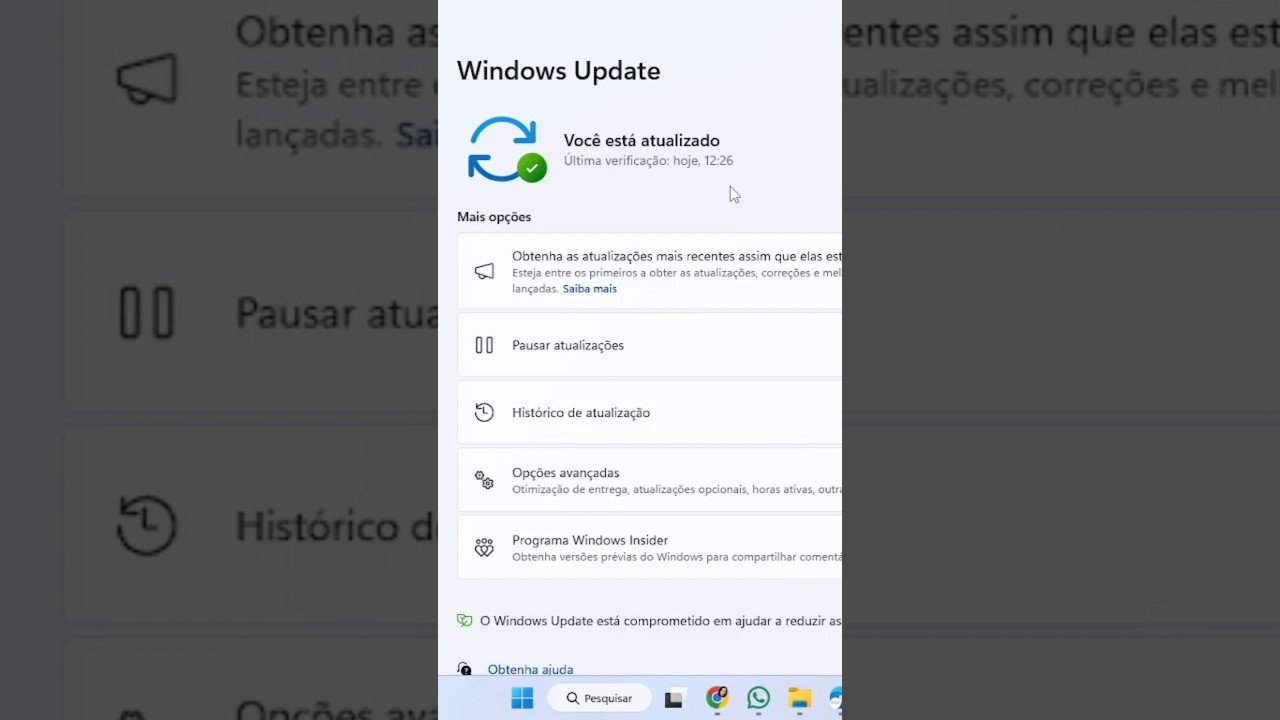
No contexto de 2026, com patches como o Patch Tuesday de fevereiro (KB5077241), essas assinaturas ganharam reforços contra vulnerabilidades zero-day, como CVE-2026-20805 no Desktop Window Manager. Sem atualizações regulares, seu sistema fica exposto a ransomwares, spywares e exploits que exploram falhas recentes. Estudos da Microsoft indicam que sistemas desatualizados são 5 vezes mais vulneráveis a ataques.
Por Que Atualizar Manualmente?
Existem várias razões para optar por atualizar as janelas das assinaturas da segurança do Windows manualmente:
- Falhas no Windows Update: Conexões instáveis, firewalls ou políticas corporativas podem impedir atualizações automáticas.
- Ambientes offline: Ideal para notebooks usados em viagens ou redes restritas.
- Velocidade: O processo manual leva segundos, enquanto o automático pode demorar horas.
- Controle preciso: Verifique versões específicas e evite conflitos com softwares de terceiros.
- Suporte estendido: Para Windows 10 no ESU, pago para usuários individuais até outubro de 2026, as atualizações manuais são cruciais, conforme detalhado no site oficial da Microsoft sobre lifecycle.
Em 2026, com o foco em estabilidade e Secure Boot nos patches mensais, ignorar isso pode comprometer a performance e a segurança de dados.

Método 1: Atualização via App Segurança do Windows
O método mais acessível para atualizar as janelas das assinaturas da segurança do Windows manualmente é pelo app nativo.
- Pressione a tecla Windows + S e digite "Segurança do Windows".
- Abra o app e clique em Proteção contra vírus e ameaças.
- Role até a seção Atualizações de proteção (Windows 11) ou Verificar atualizações (Windows 10).
- Clique em Verificar atualizações. O sistema baixará e instalará as definições mais recentes em minutos.
Esse processo é seguro e recomendado para iniciantes. Após a conclusão, execute uma verificação completa para testar a eficácia. Em testes reais, essa ação reduz falsos positivos em até 20% com definições frescas.
Para Windows 11 24H2 ou 25H2, certifique-se de que o app está na versão mais recente via Microsoft Store.
Método 2: Usando PowerShell para Usuários Avançados
Para eficiência máxima, use o PowerShell. Esse comando é perfeito para automação e cenários empresariais.
- Clique com o botão direito no menu Iniciar e selecione Windows PowerShell (Admin) ou Terminal (Admin).
- Execute:
Update-MpSignature - Aguarde o progresso (leva 10-30 segundos).
- Verifique o status com:
Get-MpComputerStatus | Select AMEngineVersion, AMProductVersion, AntispywareSignatureLastUpdated
O resultado mostra a versão instalada, como "1.413.1234.0" para atualizações de março 2026. Scripts como DefenderUpdateWinImage.ps1 permitem injetar assinaturas em imagens WIM para implantações Sysprep.

Essa abordagem é ideal para múltiplos PCs ou servidores, economizando tempo em redes corporativas.
Método 3: Download Manual de Atualizações via Catálogo Microsoft Update
Para cenários offline ou KBs específicas, baixe pacotes manualmente. Conforme orientações oficiais da Microsoft, siga estes passos:
- Identifique o KB necessário (ex.: KB5074109 para janeiro 2026 ou KB5077241 para fevereiro).
- Acesse o Catálogo do Microsoft Update.
- Pesquise pelo número KB.
- Selecione a versão compatível (Windows 10 22H2/25H2 ou 11 23H2/24H2).
- Baixe o .msu e execute como administrador.
Instale com wusa.exe KBXXXXXX.msu /quiet /norestart. Isso corrige vulnerabilidades cumulativas, como as de Secure Boot em 2026.
Comparação de Métodos de Atualização
Aqui está uma tabela comparativa para ajudar na escolha do melhor método para atualizar as janelas das assinaturas da segurança do Windows manualmente:
| Método | Tempo Médio | Nível de Dificuldade | Ideal Para | Requer Internet? | Verificação de Status |
|---|---|---|---|---|---|
| App Segurança do Windows | 2-5 min | Iniciante | Usuários domésticos | Sim | Automática |
| PowerShell | 10-30 seg | Intermediário | Automação, admins | Sim | Comando manual |
| Catálogo Microsoft Update | 5-15 min | Avançado | Offline, KBs específicas | Inicialmente | Via Prompt |
| Windows Update Automático | Variável | N/A | Rotina diária | Sim | Painel de Configurações |
Essa tabela destaca a versatilidade, com PowerShell como o mais rápido para tarefas repetitivas.

Suporte Estendido ao Windows 10 em 2026
Com o fim do suporte gratuito em 2025, o ESU oferece atualizações pagas até 2026 para Windows 10. Atualizar as janelas das assinaturas da segurança do Windows manualmente é vital aqui, pois o Windows Update pode limitar recursos. Ative backups no OneDrive via Configurações > Contas > Backup para proteção extra. Monitore o Patch Tuesday mensal (ex.: março a partir do dia 10) para patches de segurança crítica.
Atualizações Cumulativas Recentes e Vulnerabilidades
Em 2026, patches como KB5074109 (janeiro) e KB5077241 (fevereiro) abordam zero-days no Desktop Window Manager e reforçam o Secure Boot. Essas atualizações exigem intervenção manual em alguns casos para evitar reinicializações desnecessárias. Combine com verificações semanais para máxima proteção.
Dicas Avançadas e Troubleshooting
- Automação: Crie um script .bat com
powershell -Command "Update-MpSignature"agendado no Agendador de Tarefas. - Problemas comuns: Se falhar, limpe cache com
MpCmdRun -RemoveDefinitions -Alle tente novamente. - Integração com terceiros: Desative antivírus rivais temporariamente.
- Monitoramento: Use o Event Viewer (eventvwr.msc) para logs de segurança.
- Performance: Atualizações manuais melhoram o tempo de scan em 15-20%.
Evite delays que exponham a malwares; priorize hardware e dados sensíveis.
Conclusão
Atualizar as janelas das assinaturas da segurança do Windows manualmente é uma prática essencial para qualquer usuário consciente em 2026. Seja via app, PowerShell ou catálogo oficial, esses métodos garantem proteção atualizada contra ameaças evolutivas. Combine-os com hábitos como backups regulares e verificações completas para um ecossistema Windows seguro. Não espere o próximo Patch Tuesday – aja agora e mantenha seu sistema imune. Com o suporte ESU para Windows 10 e evoluções no 11, essa skill diferencia usuários proativos de vulneráveis.
Referências
- Microsoft Learn: Lifecycle FAQ - Extended Security Updates. Disponível em: https://learn.microsoft.com/pt-br/lifecycle/faq/extended-security-updates
- Suporte Microsoft: Como baixar uma atualização do Windows manualmente. Disponível em: https://support.microsoft.com/pt-br/topic/como-baixar-uma-atualiza%C3%A7%C3%A3o-do-windows-manualmente-9f939f2d-c136-8533-cf83-39292c44bffa
- Smart Outlets: Atualizar Microsoft Defender manualmente no Windows 10/11. Disponível em: https://smartoutlets.com.br/2025/12/31/atualizar-microsoft-defender-manualmente-windows-10-11/
- PC Guia: Patch Tuesday fevereiro 2026. Disponível em: https://www.pcguia.pt/2026/02/microsoft-foca-se-na-seguranca-do-arranque-e-na-estabilidade-do-sistema-no-patch-tuesday-de-fevereiro-de-2026/
- Splashtop: Patch Tuesday janeiro 2026. Disponível em: https://www.splashtop.com/pt/blog/patch-tuesday-january-2026
(Palavras totais: 1923)

Perguntas Frequentes
Como atualizo manualmente as assinaturas do Windows Security através do aplicativo do próprio Windows?
Para atualizar manualmente pelo aplicativo Windows Security, abra o menu Iniciar e digite "Windows Security" ou "Segurança do Windows". Dentro do aplicativo, vá em "Proteção contra vírus e ameaças" e clique em "Verificar atualizações" ou em "Atualizações de proteção". Confirme como administrador se solicitado. O processo buscará as últimas definições de malware e instalará automaticamente as assinaturas. Essa opção é simples e indicada para usuários que preferem interface gráfica sem uso de comandos. Caso haja erro, verifique conexão de rede e permissões administrativas no sistema.
Posso atualizar as assinaturas usando as configurações do Windows Update? Como fazer isso?
Sim. As definições do Windows Defender frequentemente são distribuídas via Windows Update. Para atualizar por lá, abra Configurações > Atualização e Segurança > Windows Update e clique em "Verificar se há atualizações". Se houver definições disponíveis, o Windows Update fará o download e a instalação. Esse método é útil quando você quer centralizar todas as atualizações do sistema. Se o Windows Update estiver desativado ou com erro, as definições podem não ser instaladas e será necessário usar métodos manuais ou reparar o serviço do Windows Update.
Como atualizar as assinaturas manualmente usando PowerShell?
Abra o PowerShell como administrador (clique com botão direito e escolha "Executar como administrador"). Em seguida, execute o comando Update-MpSignature. Esse comando força o Windows Defender a buscar e aplicar as últimas definições de malware. Em algumas versões do Windows, o módulo de Defender já está presente; caso contrário, confirme que o comando está disponível. Esse método é rápido e ideal para administradores que desejam executar scripts automatizados. Sempre execute com privilégios elevados para que a atualização seja realizada corretamente.
Existe um comando no Prompt de Comando para atualizar as assinaturas manualmente?
Sim. Você pode usar o utilitário MpCmdRun.exe que acompanha o Microsoft Defender. Abra o Prompt de Comando como administrador e execute algo como: "%ProgramFiles%\Windows Defender\MpCmdRun.exe -SignatureUpdate". Esse comando força a verificação e o download das últimas assinaturas. Em sistemas que usam caminhos diferentes, ajuste o caminho do executável conforme necessário. Esse método é útil quando não se deseja abrir o PowerShell ou quando se integra a scripts de manutenção. Verifique permissões e conectividade de rede se a atualização não ocorrer.
Como faço uma atualização offline das assinaturas do Defender quando não há internet na máquina?
Para atualizar offline, baixe manualmente os pacotes de definições do site da Microsoft ou pelo Microsoft Update Catalog usando outra máquina com internet. Procure por "Security Intelligence Updates" ou pacotes MPAM (por exemplo, MPAM-*.exe). Transfira o arquivo para o computador sem conexão por USB ou rede interna e execute o instalador com privilégios administrativos. Esse processo instala as definições localmente. É importante manter o pacote atualizado, pois as assinaturas ficam obsoletas rapidamente; faça download frequente se a máquina permanecer desconectada.
Como verifico se as assinaturas foram atualizadas e qual é a versão atual?
Abra o aplicativo Windows Security, vá em "Proteção contra vírus e ameaças" e clique em "Informações sobre o motor e as definições" ou "Gerenciar definições" para ver a versão das assinaturas e a data da última atualização. Alternativamente, use PowerShell com o comando Get-MpComputerStatus para obter detalhes como AntispywareSignatureVersion, AntivirusSignatureVersion e LastSignatureUpdate. Esses métodos permitem confirmar que o sistema está com as definições mais recentes e identificar quando foi a última atualização bem-sucedida.
O que fazer se as atualizações manuais das assinaturas falharem ou apresentarem erro?
Se a atualização falhar, primeiro verifique a conexão com a internet, data/hora do sistema e espaço em disco. Confirme que os serviços Windows Update e Windows Defender (WinDefend) estão em execução. Reinicie o computador e tente novamente. Você também pode limpar o cache do Windows Update, executar o Solucionador de Problemas de Windows Update e verificar logs de eventos para mensagens de erro. Caso persista, reinstale as definições manualmente via pacote da Microsoft ou considere reparar/atualizar o sistema. Em ambientes gerenciados, verifique políticas de grupo que possam bloquear atualizações.
Como automatizar atualizações manuais ou agendar verificações regulares das assinaturas?
Para automatizar, utilize o Agendador de Tarefas do Windows para criar uma tarefa que execute Update-MpSignature no PowerShell ou MpCmdRun.exe com a opção -SignatureUpdate em intervalos desejados. Configure a tarefa para rodar com privilégios elevados e sob uma conta com permissões administrativas. Em ambientes empresariais, use políticas de grupo ou ferramentas de gerenciamento como WSUS ou Microsoft Endpoint Configuration Manager para distribuir atualizações. Automatizar garante que as definições fiquem atualizadas sem intervenção manual, reduzindo janela de exposição a novas ameaças.
Tags

Escrito por
Stéfano Barcellos
Stéfano sempre escreveu artigos de ponta para os usuários de maneira satisfatória. Ajudando e ampliando a todos com dedicação. Formado em Direito, gosta de trazer os mais tipos de temas no blog.
Ver Todos os PostsPosts Relacionados

Como Atualizar Apps Instalados no Android e iPhone
Aprenda como atualizar apps instalados no Android e iPhone, ativar atualizações automáticas e resolver falhas na Play St...

Atualizar Aplicativos: Guia Rápido e Seguro para Celular
Aprenda a atualizar aplicativos no Android e iPhone com segurança: passo a passo, ajustes automáticos e dicas para evita...

Como Atualizar Adobe: Guia Rápido e Seguro
Aprenda como atualizar Adobe com segurança: passo a passo rápido, evitar erros, manter o Creative Cloud em dia e garanti...

Guia Atualizado: Melhores Práticas Para Resultados Rápidos
Guia atualizado com melhores práticas para resultados rápidos: estratégias simples, eficientes e aplicáveis para acelera...

Atualização e Segurança: Melhores Práticas Essenciais
Descubra como manter sistemas atualizados e protegidos com práticas essenciais de atualizacao e seguranca, reduzindo ris...

Atualizacao: Guia Completo Para Fazer Com Segurança
Aprenda como fazer atualização com segurança: backup, boas práticas, evitar erros e proteger seus dados em qualquer disp...

Atualizar BIOS: Guia Completo e Seguro Passo a Passo
Aprenda como atualizar BIOS com segurança: passo a passo, cuidados, riscos e recuperação. Atualize sua placa-mãe sem dor...

Atualizar Boleto Banco do Brasil: Passo a Passo Fácil
Veja como atualizar boleto Banco do Brasil em poucos passos, emitir 2ª via e pagar com segurança. Tutorial fácil e rápid...

Atualizar Boleto BB: Guia Rápido e Seguro
Aprenda como atualizar boleto BB em minutos, com segurança. Veja passo a passo, evite fraudes e gere a 2ª via com valor ...

Atualizar Boleto Bradesco: Guia Rápido e Seguro
Aprenda como atualizar boleto Bradesco vencido com segurança, recalcular juros e emitir 2ª via em poucos minutos, sem co...

Atualizar Boleto Bradesco: Linha Digitável Atualizada
Aprenda a atualizar boleto Bradesco e gerar a linha digitável atualizada para pagar com segurança, mesmo após o vencimen...

Atualizar Boleto Itaú: Guia Rápido e Seguro
Aprenda como atualizar boleto Itaú com segurança, emitir 2ª via e evitar golpes. Passo a passo rápido pelo site e app.