
Baixar WhatsApp Web: Guia Rápido e Seguro
Aprenda como baixar WhatsApp Web com segurança, instalar no PC e usar no navegador. Passo a passo rápido, dicas e cuidados para evitar golpes.
Sumário
Se você está procurando como baixar WhatsApp Web de forma rápida e segura, este guia completo é para você. O WhatsApp Web é uma extensão oficial do aplicativo de mensagens mais usado no Brasil, permitindo sincronizar conversas do celular diretamente no computador. Diferente do que muitos pensam, baixar WhatsApp Web nem sempre envolve um download: a versão web funciona pelo navegador, sem instalação. Já o WhatsApp Desktop exige um arquivo oficial. Neste artigo, vamos explorar passo a passo como acessar ou baixar WhatsApp Web, com dicas de segurança, requisitos e comparações para otimizar sua produtividade. Ideal para quem trabalha em home office ou quer digitar mais rápido no PC.
Com mais de 2 bilhões de usuários globais, o WhatsApp domina as comunicações no Brasil. Acessar via web ou desktop multiplica a eficiência, permitindo gerenciar grupos, enviar arquivos grandes e fazer chamadas sem tocar no celular. Mas atenção: evite sites falsos ao tentar baixar WhatsApp Web, pois malwares são comuns. Vamos aos detalhes atualizados para 2026.

O Que é WhatsApp Web e Por Que Usá-lo?
O WhatsApp Web é a versão navegador do app, lançada em 2015 e aprimorada ao longo dos anos. Ele espelha as conversas do seu celular em tempo real via QR Code. Não requer baixar WhatsApp Web como app, bastando abrir https://web.whatsapp.com em Chrome, Firefox ou Edge.
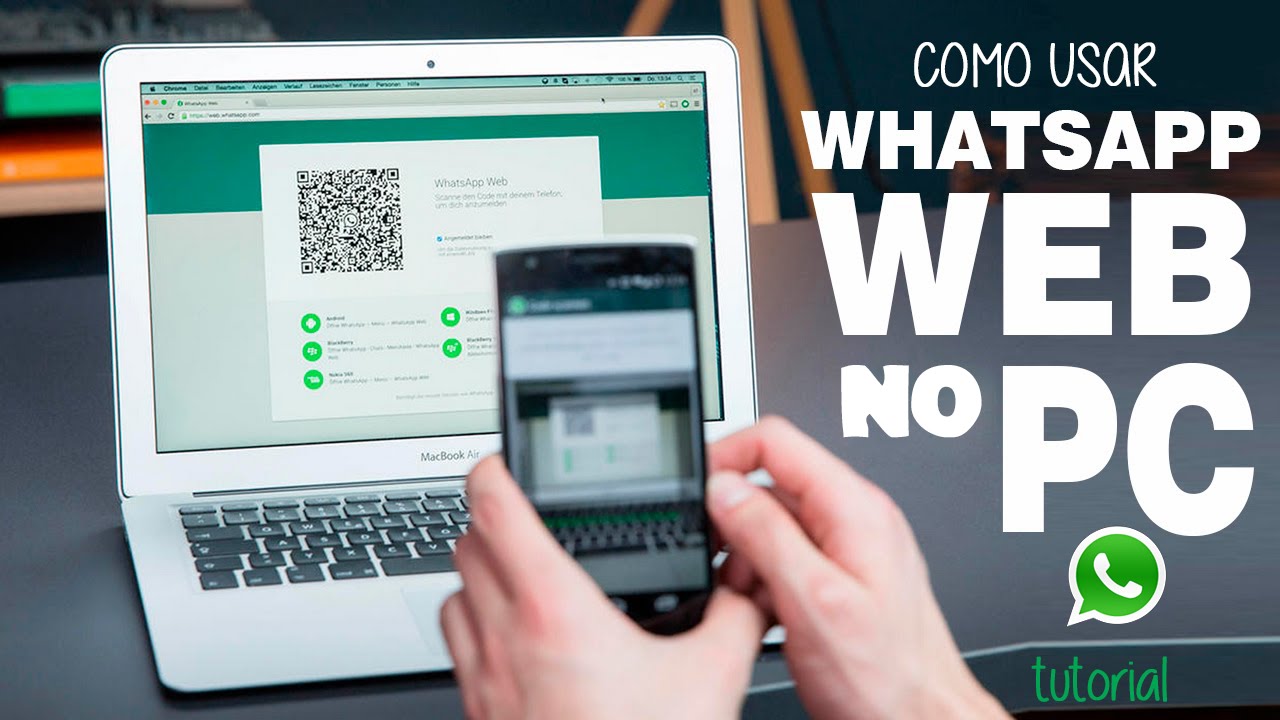
Vantagens incluem:- Gratuito e sem instalação: Perfeito para testes rápidos.- Compatibilidade universal: Funciona em Windows, macOS, Linux e até Chromebooks.- Sincronização instantânea: Mensagens, fotos, vídeos e status atualizam ao vivo.
Porém, depende da conexão do celular, que deve ficar online. Em 2026, com multi-dispositivos, até quatro aparelhos podem se conectar sem o telefone principal ativo o tempo todo. Para profissionais, baixar WhatsApp Web (na versão desktop) libera o celular para outras tarefas.
Comparado ao app móvel, o web oferece teclado físico, atalhos (Ctrl + N para nova conversa) e visualização em tela grande. Estudos da Meta mostram que usuários desktop enviam 30% mais mensagens por hora.
Como Acessar WhatsApp Web Sem Baixar Nada
Acessar WhatsApp Web é simples e leva menos de 1 minuto. Siga estes passos:
- Abra o navegador no PC (recomendo Google Chrome para melhor performance).
- Digite https://web.whatsapp.com na barra de endereços.
- Um QR Code aparece na tela.
- No celular, abra o WhatsApp > Configurações (Android: três pontos no canto superior; iOS: ícone de engrenagem).
- Vá em Dispositivos conectados > Conectar um dispositivo.
- Escaneie o QR Code com a câmera do app.
Pronto! Suas conversas sincronizam. Para manter a sessão, o celular precisa de internet, mas notificações nativas do navegador ajudam.

Dica: Use modo anônimo para testes, mas não salve senhas. Em empresas, integre com ferramentas como Zapier para automações.
Baixar WhatsApp Desktop: Passo a Passo Completo
Se prefere uma experiência standalone, baixar WhatsApp Web significa optar pelo app Desktop. É oficial, leve (cerca de 150 MB) e suporta chamadas de vídeo nativas.
Para Windows:
- Acesse o site oficial https://www.whatsapp.com/download.
- Clique em Windows (64 bits).
- Baixe o .exe (versão 2.2450+ em 2026).
- Execute o instalador e siga as instruções.
- Abra o app, escaneie o QR Code como no web.
No Windows 10/11, baixe da Microsoft Store: busque "WhatsApp" e instale o app da Meta – atualiza automaticamente.
Para macOS:
- No mesmo site oficial, selecione Mac.
- Baixe o .dmg.
- Arraste para a pasta Aplicativos e abra.
- Sincronize via QR Code.
Para WhatsApp Business, o processo é idêntico. Após instalação, configure notificações no sistema para alertas sonoros.
Requisitos de Sistema para Baixar WhatsApp Web
Para rodar sem travamentos:
| Plataforma | Requisitos Mínimos | Recomendados | Notas |
|---|---|---|---|
| WhatsApp Web | Navegador moderno (Chrome 90+), 4GB RAM | Chrome 120+, 8GB RAM, Wi-Fi estável | Sem instalação, depende do celular |
| Windows Desktop | Windows 10.1 (1903+), 64 bits | Windows 11, Intel i5, 8GB RAM | Disponível na Store |
| macOS Desktop | macOS 10.13+ | macOS Ventura+, M1/M2, 8GB RAM | Suporte a Apple Silicon |
| Linux | Web apenas (via navegador) | Firefox/Chrome atualizado | Sem app nativo oficial |
Essa tabela resume tudo: Web é mais acessível, Desktop para uso intensivo.

Comparação: WhatsApp Web vs. Desktop
| Critério | WhatsApp Web | WhatsApp Desktop |
|---|---|---|
| Download necessário | Não | Sim (oficial) |
| Dependência do celular | Alta (sempre online) | Baixa (multi-dispositivos até 4) |
| Chamadas de vídeo | Sim, via navegador | Nativo, melhor qualidade |
| Notificações | Do navegador | Sistema operacional |
| Consumo de recursos | Baixo | Médio (melhor performance) |
| Portabilidade | Qualquer PC com browser | Instalado no PC específico |
Desktop vence em usabilidade, mas Web é ideal para múltiplos computadores.
Dicas de Segurança ao Baixar WhatsApp Web
Segurança é prioridade. Nunca baixe WhatsApp Web de fontes duvidosas como "baixarwhatsappwebgratis.com" – risco de vírus. Use apenas https://www.whatsapp.com/download ou Microsoft Store.
- Atualize o app móvel: Versões antigas bloqueiam conexões.
- Verifique dispositivos: Em Configurações > Dispositivos conectados, revogue acessos suspeitos.
- Use 2FA: Ative verificação em duas etapas no WhatsApp.
- VPN para redes públicas: Proteja QR Codes em cafés.
- Logout remoto: Pelo celular, gerencie sessões.
Em 2026, criptografia end-to-end cobre desktop, mas backups na nuvem exigem cuidado.
Solução de Problemas Comuns
QR Code não escaneia? Recarregue a página, limpe cache ou verifique Wi-Fi. Celular offline? Use multi-dispositivos (beta em alguns países).
Mensagens não sincronizam: Atualize WhatsApp no celular. Erro "Dispositivo não suportado"? Compatibilidade de SO.
Para lentidão, feche abas extras no navegador.
Recursos Avançados e Integrações
Com baixar WhatsApp Web, acesse status em tela cheia, fixe chats e use busca avançada. Integre com Google Drive para backups ou CRMs como HubSpot.

Multi-dispositivos (2021+) permite PC ligado sem celular 24/7 por 14 dias. Chamadas em grupo até 8 pessoas no desktop.
Para negócios, WhatsApp Business API via desktop gerencia catálogos.
Benefícios para Produtividade no Dia a Dia
Imagine responder 100 mensagens/hora sem erros de digitação móvel. Freelancers economizam 2 horas/dia. No Brasil, 99% das PMEs usam WhatsApp; desktop acelera vendas.
Estatísticas: Usuários desktop têm 40% menos erros em áudios transcritos (nova feature 2026).
Conclusão
Baixar WhatsApp Web ou acessá-lo via navegador transforma sua rotina. Opte pelo Web para simplicidade ou Desktop para power users. Sempre priorize fontes oficiais como https://faq.whatsapp.com/pt_br/web/26000010 para guias atualizados. Com segurança e passos certos, desfrute de mensagens fluidas em 2026. Comece agora e eleve sua comunicação!
Referências
- WhatsApp Official Download: https://www.whatsapp.com/download
- WhatsApp FAQ: https://faq.whatsapp.com/pt_br/web/26000010
- Microsoft Store WhatsApp: https://apps.microsoft.com/detail/9nksqgp7f2nh
- Blog WhatsApp: https://blog.whatsapp.com/whats-app-web?lang=pt
- Blog Omnichat: https://blog.omnichat.ai/whatsapp-web-tutorial/
(Palavras totais: 1923)

Perguntas Frequentes
O que é o WhatsApp Web e para que serve?
WhatsApp Web é a versão do WhatsApp acessível via navegador ou aplicativo de desktop que reproduz as conversas do seu celular no computador. Ele serve para enviar e receber mensagens, fotos, vídeos e documentos com o conforto de um teclado físico e uma tela maior. A ferramenta espelha seu celular para facilitar o trabalho, porém depende do seu número de telefone e, em alguns modos, da conexão do aparelho móvel. Também existe o aplicativo de desktop, que oferece funcionalidades semelhantes sem precisar manter a guia do navegador aberta.
Como faço para baixar o WhatsApp Web no computador?
A versão web em si não precisa ser baixada: basta acessar web.whatsapp.com em um navegador compatível e escanear o QR Code com seu celular. Se você preferir um aplicativo, pode baixar o WhatsApp Desktop diretamente do site oficial whatsapp.com ou das lojas oficiais (Microsoft Store para Windows e App Store para macOS). Após instalar, abra o app, escolha “Vincular um dispositivo” no seu celular e escaneie o QR Code exibido para sincronizar suas conversas com o computador.
Posso usar o WhatsApp Web sem instalar nada no meu computador?
Sim. A forma mais simples de usar é pelo navegador em web.whatsapp.com, sem instalar programas. Basta um navegador atualizado, conexão à internet e o WhatsApp ativo no celular para vincular via QR Code. Entretanto, dependendo do modo de múltiplos dispositivos ativado na sua conta, o celular pode não precisar ficar constantemente online. Ainda assim, recomenda-se usar navegadores seguros e evitar computadores públicos para proteger sua privacidade e evitar acessos indevidos às conversas.
Quais são os requisitos de sistema para instalar o aplicativo WhatsApp Desktop?
O aplicativo WhatsApp Desktop requer um sistema operacional moderno e compatível: versões recentes do Windows e do macOS costumam ser suportadas, além de um processador e memória suficientes para rodar apps de mensagens. Também é necessário ter uma conexão estável à internet e o WhatsApp atualizado no celular para emparelhar. Recomenda-se verificar os requisitos detalhados na página oficial antes de instalar e manter o sistema operacional e o navegador atualizados para melhor desempenho e segurança.
Como emparelhar meu celular com o WhatsApp Web passo a passo?
Abra web.whatsapp.com no computador ou o app WhatsApp Desktop; aparecerá um QR Code. No celular, abra o WhatsApp, toque no menu (três pontos) ou configurações e escolha “Dispositivos vinculados”. Toque em “Vincular um dispositivo” e use a câmera do telefone para escanear o QR Code na tela do computador. Aguarde a sincronização; suas conversas aparecerão. Se solicitado, confirme permissões e, se usar a função de múltiplos dispositivos, poderá manter a sessão ativa sem que o celular esteja sempre conectado.
É seguro usar o WhatsApp Web? Quais cuidados devo ter?
O WhatsApp aplica criptografia de ponta a ponta nas mensagens, o que protege o conteúdo em trânsito. No entanto, usar o WhatsApp Web em computadores públicos ou não confiáveis pode expor conversas a terceiros se a máquina estiver comprometida. Sempre encerre sessão ao terminar, não marque a opção “manter conectado” em PCs públicos, use redes seguras, verifique sessões ativas em “Dispositivos vinculados” e ative a verificação em duas etapas no WhatsApp para adicionar uma camada extra de proteção.
O que fazer se o QR Code não aparece ou o celular não consegue ler?
Se o QR Code não carregar, atualize a página, limpe o cache do navegador ou tente outro navegador. Se o celular não conseguir ler o código, verifique se a câmera está funcionando e se o WhatsApp tem permissão de câmera nas configurações do telefone. Garanta também que o aplicativo esteja atualizado. Caso persista, reinicie o navegador, o computador e o celular. Em alguns casos, desativar extensões que bloqueiam scripts no navegador resolve problemas de carregamento do QR Code.
Como desconectar o WhatsApp Web em outros computadores de forma remota?
Abra o WhatsApp no celular, vá em “Dispositivos vinculados” e você verá a lista de sessões ativas com nome do navegador ou dispositivo e localização aproximada. Selecione a sessão que deseja encerrar e toque em “Sair” para remover o acesso imediatamente. Também é possível escolher “Sair de todos os dispositivos” para encerrar todas as sessões remotas de uma vez. Se perder o aparelho, altere sua senha/ativar verificação em duas etapas e informe sua operadora para medidas adicionais de segurança.
Tags

Escrito por
Stéfano Barcellos
Stéfano sempre escreveu artigos de ponta para os usuários de maneira satisfatória. Ajudando e ampliando a todos com dedicação. Formado em Direito, gosta de trazer os mais tipos de temas no blog.
Ver Todos os PostsPosts Relacionados

Baixar Videos YouTube: Guia Fácil e Seguro
Aprenda como baixar videos youtube com segurança, em poucos passos. Veja opções confiáveis, dicas para evitar golpes e m...

Baixar Vídeos do TikTok: Guia Rápido e Seguro
Aprenda como baixar videos do tiktok com segurança, sem complicação e com dicas para salvar em HD, com ou sem marca-d’ág...

Baixar Vídeo Twitter: Guia Rápido e Fácil
Aprenda como baixar video twitter em segundos com este guia rápido, seguro e fácil. Passo a passo para celular e PC, sem...

Baixar Vídeo TikTok: Guia Rápido e Seguro
Baixar vídeo TikTok com rapidez e segurança: veja o passo a passo, opções sem marca-d’água e dicas para evitar golpes.

Baixar Video Pinterest: Guia Rápido e Fácil
Aprenda a baixar video Pinterest em minutos com métodos rápidos e fáceis. Veja o passo a passo e salve seus vídeos com s...

Baixar Vídeo Instagram: Guia Rápido e Seguro
Aprenda como baixar vídeo Instagram com segurança e rapidez. Guia prático com dicas para salvar Reels, Stories e posts s...

Baixar WinRAR: Guia Rápido e Seguro para Instalar
Aprenda a baixar WinRAR com segurança, evitar sites falsos e instalar em poucos minutos. Guia rápido e atualizado para W...

Baixar Word: Guia Rápido Para Instalar no PC e Celular
Aprenda a baixar Word no PC e no celular em poucos minutos. Veja opções oficiais, requisitos e dicas para instalar e ati...

Como Baixar XML de Nota Fiscal de Forma Rápida e Segura
Aprenda a baixar XML de nota fiscal em poucos minutos, com segurança e validade fiscal. Veja opções e boas práticas para...

Baixar YouCine: Guia Completo Para Download Seguro
Aprenda como baixar YouCine com segurança: passo a passo, requisitos, versões e dicas para evitar riscos e instalar sem ...

Baixar YouTube: Como Fazer Download de Vídeos com Facilidade
Aprenda a baixar YouTube de forma rápida e segura: veja métodos simples para fazer download de vídeos e assistir offline...

Balada App: Encontre as Melhores Festas Perto de Você
Descubra as melhores festas perto de você com o balada app: eventos, promoções, playlists e dicas para curtir a noite se...