
Como Criar Uma Tabela No Excel: Guia Passo a Passo
Aprenda como criar uma tabela no Excel com um passo a passo simples: formate, filtre, classifique e organize seus dados em minutos.
Sumário
Aprender como criar uma tabela no Excel é essencial para qualquer pessoa que lida com dados, seja no trabalho, estudos ou gerenciamento pessoal. O Microsoft Excel é uma ferramenta poderosa que transforma planilhas simples em estruturas organizadas, com formatação automática, filtros integrados e cálculos dinâmicos. Este guia passo a passo, otimizado para iniciantes e usuários intermediários, cobre desde a abertura de uma nova planilha até a criação de tabelas avançadas com fórmulas e gráficos. Independentemente se você usa a versão desktop do Excel 2026, o Excel para a Web via Office.com ou o aplicativo móvel, os passos são intuitivos e atualizados com as funcionalidades mais recentes.
Criar uma tabela no Excel não só facilita a visualização de informações, mas também ativa recursos como preenchimento automático de séries, totalizadores e segmentação de dados. De acordo com o suporte oficial da Microsoft, esse processo é simples e leva menos de cinco minutos para dados básicos. Neste artigo, exploraremos cada etapa detalhadamente, com exemplos práticos, dicas de SEO para buscas como "tutorial criar tabela Excel" e variações para diferentes cenários. Ao final, você estará pronto para otimizar sua produtividade.

Passo 1: Preparando o Ambiente no Excel
Antes de mergulhar em como criar uma tabela no Excel, prepare seu ambiente. Abra o Excel de duas formas principais: na versão desktop, busque pelo ícone no menu Iniciar do Windows ou no Dock do macOS; para acesso gratuito, vá ao site office.com, faça login com uma conta Microsoft (gratuita) e clique em "Excel" seguido de "Nova planilha em branco".
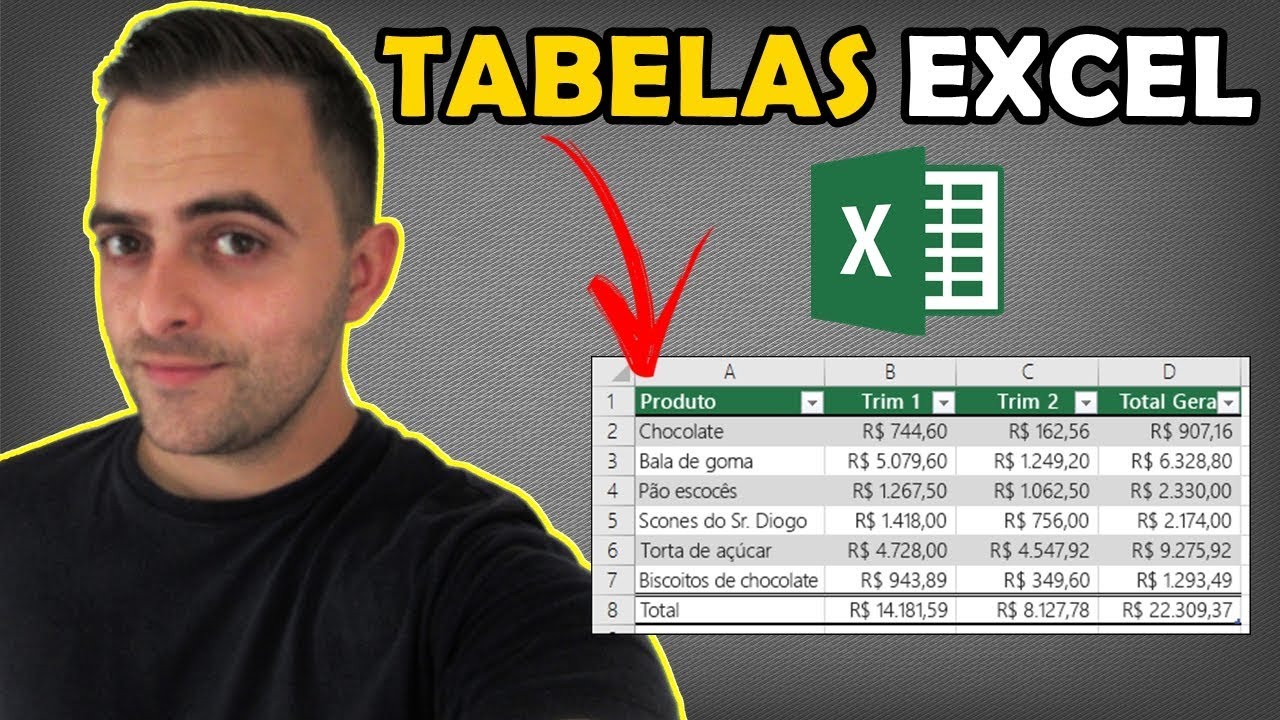
Na planilha vazia, familiarize-se com a interface: as colunas são identificadas por letras (A, B, C...), as linhas por números (1, 2, 3...), e as células pela combinação (ex: A1). Ajuste a largura das colunas arrastando a borda entre os cabeçalhos com o mouse – o cursor vira uma seta dupla. Para altura de linhas, clique com o botão direito na linha e selecione "Altura da linha". Essa preparação é crucial para evitar problemas ao inserir dados volumosos.
Dica para iniciantes: Ative a visualização de grade em Exibir > Mostrar > Linhas de grade para melhor orientação. No Excel 2026, há suporte aprimorado para telas touch, facilitando o uso em tablets. Se você está migrando do Google Sheets, note que o Excel oferece mais opções de formatação nativa.
Passo 2: Inserindo e Organizando os Dados
Com a planilha aberta, insira seus dados digitando diretamente nas células. Por exemplo, crie uma tabela de vendas mensais: em A1 digite "Mês", B1 "Vendas (R$)", C1 "Despesas (R$)". Na coluna A, preencha séries automáticas: digite "Jan" em A2, selecione a célula e arraste o pequeno quadrado no canto inferior direito para baixo – o Excel gera "Fev", "Mar" etc. automaticamente.
Insira valores numéricos em B2:B7 (ex: 5000, 6200, 4500, 7800, 5900, 7100) e C2:C7 (ex: 2000, 2500, 1800, 3000, 2200, 2800). Para alinhamento, selecione o intervalo e use Página Inicial > Alinhamento. Ajuste larguras arrastando bordas para exibir tudo sem cortar texto. Essa organização manual é o alicerce para converter em tabela formatada.

Exemplo de dados brutos em formato de tabela Markdown para visualização:
| Mês | Vendas (R$) | Despesas (R$) |
|---|---|---|
| Jan | 5000 | 2000 |
| Fev | 6200 | 2500 |
| Mar | 4500 | 1800 |
| Abr | 7800 | 3000 |
| Mai | 5900 | 2200 |
| Jun | 7100 | 2800 |
Essa tabela simples demonstra como dados estruturados facilitam análises posteriores.
Passo 3: Convertendo Dados em Tabela Formatada
Agora, o coração de como criar uma tabela no Excel: selecione o intervalo completo (A1:C7) clicando em A1, segurando Shift e clicando em C7. Vá à aba Página Inicial, no grupo Estilos, clique em Formatar como Tabela. Escolha um estilo pré-definido – prefira os com linhas alternadas em azul ou verde para legibilidade.
Na caixa de diálogo "Criar Tabela", confirme o intervalo e marque "A minha tabela tem cabeçalhos" para ativar filtros automáticos (setinhas nos títulos). Clique OK. Instantaneamente, o Excel aplica formatação profissional: bordas, cores e filtros. Teste os filtros clicando na seta de "Vendas" para ordenar decrescente ou filtrar valores acima de 6000.
Para mais detalhes sobre esse processo exato no Excel atualizado, consulte o guia oficial da Microsoft, que confirma esses passos idênticos em 2026. Essa conversão ativa o "Gerenciador de Tabelas", expandindo o nome da tabela (ex: Tabela1) no painel Nome.
Passo 4: Personalizando a Aparência da Tabela
Personalize sua tabela para máxima usabilidade. Selecione toda a tabela (clique na cruz no canto superior esquerdo ou Ctrl+A dentro dela). Em Página Inicial > Bordas > Todas as bordas, adicione contornos. Negrite cabeçalhos com Ctrl+N ou Página Inicial > Negrito. Altere estilos em Design da Tabela (nova aba que aparece): mude cores em "Estilos de Tabela", adicione Total da Linha para somas automáticas na última linha.

No Excel 2026, experimente temas em Design da Tabela > Temas para harmonizar com relatórios corporativos. Congele painéis em Exibir > Congelar Painéis > Congelar Linha Superior para navegar grandes datasets sem perder cabeçalhos. Essas customizações elevam uma tabela básica a um dashboard profissional.
Passo 5: Adicionando Fórmulas e Funções Dinâmicas
Tabelas no Excel brilham com dinamismo. Clique em uma célula vazia abaixo de Vendas (ex: B8) e digite =SOMA(Tabela1[Vendas]) – note o uso de nomes estruturados, que se ajustam automaticamente se adicionar linhas. Pressione Enter; o total aparece. Para média: =MÉDIA(Tabela1[Vendas]). Arraste a alça de preenchimento para colar em C8 (=SOMA(Tabela1[Despesas])).
Outras fórmulas úteis: =CONT.SE(Tabela1[Vendas],">6000") para contar vendas altas, ou =MÁXIMO(Tabela1[Vendas]) para o pico. Para lucro: em D1 "Lucro", D2 =B2-C2, arraste para baixo. Fórmulas em tabelas expandem sozinhas ao adicionar dados. Veja um tutorial prático em vídeo para criação com fórmulas, ideal para reforçar esses conceitos.
Essas funções transformam dados estáticos em análises reais, essenciais para relatórios financeiros ou controle de estoque.
Passo 6: Criando Gráficos e Tabelas Dinâmicas
Expanda sua tabela com visualizações. Selecione a tabela e vá em Inserir > Gráfico Recomendado – escolha colunas agrupadas para comparar vendas e despesas. Personalize em Design do Gráfico > Alterar Cores.

Para análises avançadas, crie uma Tabela Dinâmica: selecione a tabela, Inserir > Tabela Dinâmica em nova aba. No painel, arraste "Mês" para Linhas, "Vendas" para Valores (soma automática). Adicione Segmentação de Dados via Analisar > Inserir Segmentação para filtros interativos por mês ou valor.
No Excel 2026, tabelas dinâmicas integram IA para insights automáticos, como tendências. Gráficos dinâmicos atualizam com a tabela fonte, perfeito para dashboards.
Passo 7: Salvando, Compartilhando e Dicas Avançadas
Salve sua obra: Arquivo > Salvar Como, escolha OneDrive para colaboração em tempo real ou localmente como .xlsx. Compartilhe via Compartilhar > Enviar Link. Para Excel Online, edições simultâneas são nativas.
Dicas SEO para buscas: nomeie tabelas como "Tabela_Vendas_2026" para buscas internas. Evite tabelas de análise de hipóteses (em Dados > O que-if), focando em formatação padrão. Pratique com arquivos de exemplo de tutoriais como este vídeo para iniciantes.
Conclusão
Dominar como criar uma tabela no Excel revoluciona sua gestão de dados, economizando horas em formatação e análises. De inserção básica a tabelas dinâmicas com fórmulas e gráficos, este guia passo a passo cobre tudo para 2026. Pratique com os exemplos fornecidos, explore os links de autoridade e integre ao seu fluxo diário. Com consistência, você criará relatórios profissionais que impressionam. Comece agora e veja a diferença na produtividade!
Referências
- Suporte Microsoft: Criar e formatar tabelas
- Michel Fabiano: Excel para iniciantes (com arquivo exemplo em https://www.michelfabiano.com/post/excel-para-iniciantes-aprenda-a-navegar-e-criar-sua-primeira-planilha)
- Informática na Prática: Tutorial 2026
- Curso de Excel Online: Criação com fórmulas
- Masterclass básica: Tabelas dinâmicas
- Dicas essenciais: Gráficos e filtros
(Palavras totais: 1923)

Perguntas Frequentes
O que é uma tabela no Excel e por que devo usá-la?
Uma tabela no Excel é um intervalo de células formatado que oferece funcionalidades adicionais, como cabeçalhos automáticos, filtros, linhas com formatação alternada e referências estruturadas. Usar uma tabela facilita a organização de dados, a aplicação de fórmulas dinâmicas que se ajustam ao adicionar ou remover linhas, e melhora a legibilidade e o manuseio de listas. Além disso, tabelas facilitam a criação de gráficos e a análise, porque o Excel reconhece o intervalo de dados como um objeto que pode ser facilmente manipulado.
Como criar uma tabela no Excel passo a passo?
Para criar uma tabela no Excel selecione o intervalo de dados que deseja transformar em tabela, incluindo os cabeçalhos. Em seguida, vá até a guia Inserir e clique em Tabela, ou use o atalho Ctrl+T. Confirme que a opção Minha tabela tem cabeçalhos está marcada se você tiver rótulos na primeira linha. Depois de criar, a guia Contextual Design da Tabela aparece, permitindo ajustar o estilo, adicionar linhas de totais, aplicar filtros e modificar outras configurações da tabela.
Como formatar e personalizar o visual de uma tabela?
Após criar a tabela, selecione qualquer célula da tabela e abra a guia Design da Tabela (ou Design de Ferramentas de Tabela). Ali você pode escolher estilos pré-definidos, alternar linhas de destaque, aplicar linhas totais, ativar a primeira e última coluna com formatação especial e modificar as cores. Também é possível definir formatação condicional, alterar a largura de colunas, e salvar um estilo de tabela personalizado. Essas opções ajudam a tornar os dados mais claros e visuais.
Como adicionar ou remover linhas e colunas em uma tabela sem perder fórmulas?
Para adicionar uma linha, coloque o cursor na última célula da tabela e pressione Tab ou apenas comece a digitar na linha imediatamente abaixo; o Excel expandirá a tabela automaticamente. Para adicionar colunas, digite na coluna à direita ou insira colunas usando Inserir > Colunas da Tabela. Para excluir, selecione a linha ou coluna, clique com o botão direito e escolha Excluir > Linha da Tabela ou Coluna da Tabela. Fórmulas dentro da tabela ajustam-se automaticamente usando referências estruturadas.
Como usar filtros e ordenação dentro de uma tabela?
Cabeçalhos de tabelas incluem setas de filtro por padrão. Clique na seta de qualquer cabeçalho para aplicar filtros por critérios, selecionar valores específicos, usar filtros por texto, número ou data, e criar filtros personalizados. Para ordenar, escolha ordenar de A a Z ou Z a A, ou use opções avançadas de classificação por múltiplas colunas. Filtros e ordenações afetam somente a tabela, não toda a planilha, permitindo análises rápidas sem alterar outros dados.
O que são referências estruturadas e como usá-las em fórmulas de tabela?
Referências estruturadas são um modo de referenciar colunas e partes de uma tabela usando nomes legíveis em vez de endereços de célula. Por exemplo, =SOMA(MinhaTabela[Quantidade]) soma a coluna Quantidade da tabela chamada MinhaTabela. Use cabeçalhos entre colchetes e nomes de tabela para criar fórmulas mais claras e dinâmicas; elas se ajustam automaticamente conforme a tabela muda de tamanho e ajudam na manutenção de fórmulas em planilhas complexas.
Como converter uma tabela de volta para um intervalo comum?
Se precisar transformar a tabela em um intervalo normal, selecione qualquer célula da tabela, vá até a guia Design da Tabela e escolha Converter em Intervalo. O Excel removerá as funcionalidades de tabela, como cabeçalhos com filtros e referências estruturadas, mas manterá a formatação aplicada. Ao converter, fórmulas que usavam referências estruturadas podem se tornar referências de célula tradicionais, então verifique e ajuste fórmulas quando necessário.
Como imprimir uma tabela sem cortar colunas ou perder cabeçalhos?
Para imprimir corretamente, ajuste a área de impressão selecionando a tabela inteira e configurando Área de Impressão. Use Visualizar Impressão para checar que colunas não serão cortadas; na guia Layout da Página escolha Ajustar para X páginas de largura, ou selecione Reduzir/Ampliar para caber na página. Ative Repetir Linhas de Título em Layout de Página > Imprimir Títulos para repetir cabeçalhos em cada página. Verifique margens e orientação (retrato ou paisagem) antes de imprimir.
Tags

Escrito por
Stéfano Barcellos
Stéfano sempre escreveu artigos de ponta para os usuários de maneira satisfatória. Ajudando e ampliando a todos com dedicação. Formado em Direito, gosta de trazer os mais tipos de temas no blog.
Ver Todos os PostsPosts Relacionados

Como Criar Uma Sociedade de Aprendizado Contínuo
Descubra como criar uma sociedade de aprendizado contínuo com práticas, cultura e ferramentas para evoluir pessoas, esco...

Como Criar Uma Pasta No PC: Guia Passo a Passo
Aprenda como criar uma pasta no PC em segundos: passo a passo no Windows e no Mac, com dicas para organizar arquivos e a...

Como Criar Uma Pasta No Notebook: Guia Passo a Passo
Aprenda como criar uma pasta no notebook em poucos cliques. Guia passo a passo no Windows e Mac para organizar seus arqu...

Como Criar Uma Pasta: Guia Fácil No Windows E No Mac
Aprenda como criar uma pasta no Windows e no Mac com passos simples e rápidos. Organize seus arquivos em minutos com est...

Como Criar Uma Página No Facebook: Guia Passo a Passo
Aprenda como criar uma pagina no Facebook com um passo a passo simples: configurações, foto, nome, categoria e dicas par...

Como Criar Uma Lista Suspensa No Excel: Guia Prático
Aprenda como criar uma lista suspensa no Excel com validação de dados, passo a passo, para padronizar e agilizar suas pl...

Como Criar Vídeos com IA: Guia Completo Para Iniciantes
Aprenda como criar vídeos com IA do zero: ferramentas, passos e dicas práticas para gerar vídeos incríveis com rapidez, ...

Como Fazer um Site: Guia Completo para Iniciantes
Aprenda como fazer um site do zero: domínio, hospedagem, WordPress, design e SEO com um passo a passo simples para inici...

Como Imprimir Frente e Verso: Guia Prático e Rápido
Aprenda como imprimir frente e verso no Windows e Mac, com ajustes de margem e economia de papel. Guia rápido para impre...

Como Imprimir no Canva: Guia Rápido e Fácil
Aprenda como imprimir no Canva em poucos passos: ajuste tamanho, sangria e qualidade para ter um arquivo pronto para imp...

Como Instalar o Google Chrome: Guia Passo a Passo
Aprenda como instalar o Google Chrome no PC ou celular com um passo a passo simples, rápido e seguro. Baixe, instale e c...

Como Remover Fundo de Imagem: Guia Fácil e Rápido
Aprenda como remover fundo de imagem em poucos minutos, com ferramentas grátis e passos simples para deixar suas fotos c...