
Como Instalar Drivers No Windows: Guia Rápido e Seguro
Aprenda como instalar drivers no Windows com segurança: métodos oficiais, passo a passo no Gerenciador de Dispositivos e dicas para evitar erros.
Sumário
Instalar drivers no Windows é uma tarefa essencial para qualquer usuário que deseja manter o computador funcionando de forma otimizada. Os drivers são softwares que atuam como intermediários entre o sistema operacional e os componentes de hardware, como placas de vídeo, impressoras, placas de som e redes sem fio. Sem drivers atualizados, você pode enfrentar problemas como travamentos, desempenho lento, erros de conexão ou incompatibilidades com periféricos novos. Neste guia rápido e seguro, vamos explorar passo a passo como instalar drivers no Windows 10 e 11, utilizando métodos nativos e ferramentas de terceiros. Com otimizações para segurança, como criação de pontos de restauração, você evitará riscos desnecessários. Se você está lidando com um dispositivo novo ou drivers desatualizados, este artigo é o seu ponto de partida completo para instalar drivers de forma eficiente e sem complicações.
Manter os drivers em dia não só resolve falhas comuns, mas também melhora a estabilidade geral do sistema, corrige vulnerabilidades de segurança e garante compatibilidade com atualizações do Windows. De acordo com especialistas, cerca de 70% dos problemas de hardware estão relacionados a drivers obsoletos. Vamos mergulhar nos métodos mais eficazes para instalar drivers no Windows, priorizando segurança e simplicidade.

O Que São Drivers e Por Que Instalar Drivers no Windows é Essencial?
Drivers, ou controladores, são arquivos de software específicos que permitem a comunicação fluida entre o Windows e o hardware do seu PC. Imagine-os como tradutores: o Windows "fala" uma linguagem, e o hardware outra; os drivers fazem a ponte. Sem eles, ou com versões antigas, o sistema pode não reconhecer dispositivos, causando blue screens, ruídos estranhos na áudio ou conexões instáveis na internet.
Instalar drivers no Windows regularmente é crucial por vários motivos. Primeiro, melhora o desempenho: drivers atualizados otimizam o uso de recursos, como GPU para jogos ou CPU para multitarefas. Segundo, resolve erros: muitos BSODs (telas azuis) são causados por incompatibilidades de drivers. Terceiro, aumenta a segurança: fabricantes liberam patches para vulnerabilidades. Por fim, assegura compatibilidade com novos softwares e hardwares.
No Windows 10 e 11, o sistema tenta instalar drivers automaticamente, mas nem sempre acerta na versão mais recente. Usuários avançados sabem que verificar manualmente é melhor. Estudos mostram que PCs com drivers atualizados rodam até 20% mais rápido em benchmarks. Antes de prosseguir, identifique seu hardware: use o Gerenciador de Dispositivos para listar dispositivos com pontos de exclamação amarelos, sinal de drivers problemáticos.
Como Instalar Drivers Usando o Gerenciador de Dispositivos
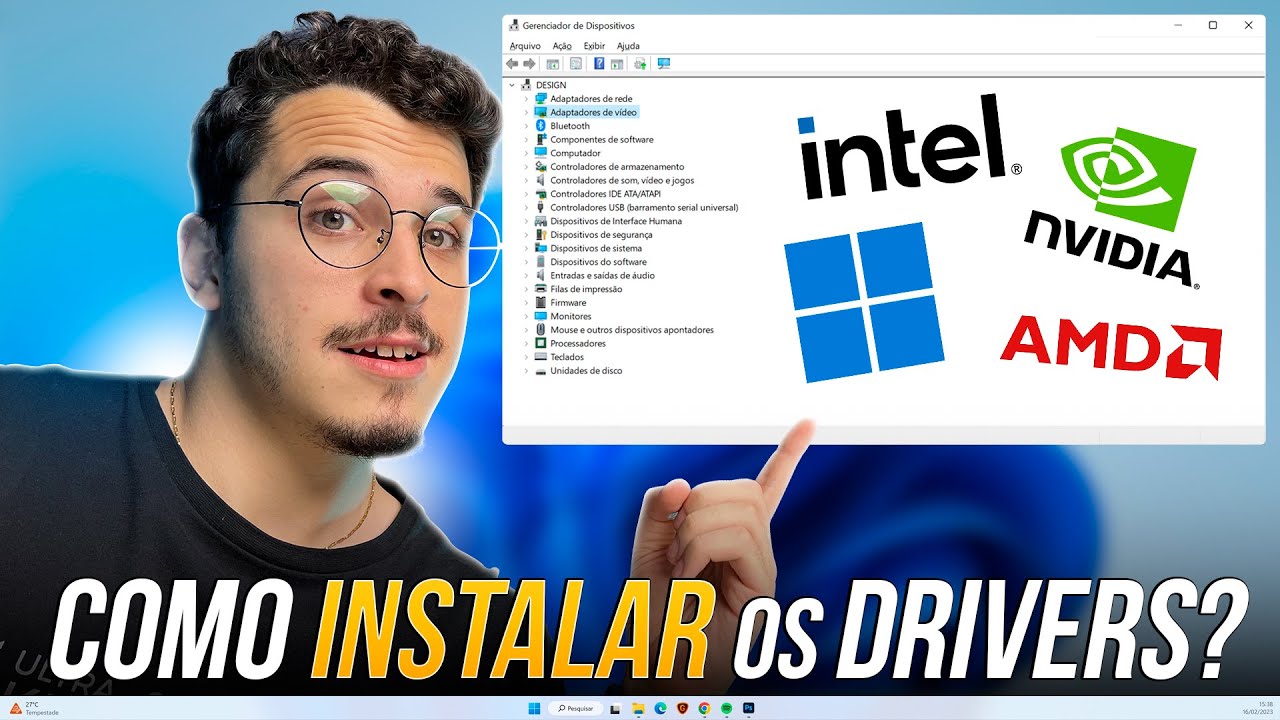
O Gerenciador de Dispositivos é a ferramenta nativa mais simples para instalar drivers no Windows. Para acessá-lo, pressione Windows + X e selecione "Gerenciador de Dispositivos". Uma lista de categorias aparece: Expanda "Placas de vídeo", "Adaptadores de rede" etc. Dispositivos com problemas mostram ícone de alerta.
Para instalar drivers:
Clique direito no dispositivo > "Atualizar driver".
Escolha "Pesquisar automaticamente por drivers". O Windows busca online ou no cache local.
Se não encontrar, opte por "Pesquisar drivers neste computador" para instalação manual.
Esse método é seguro e rápido, instalando drivers certificados pela Microsoft. Para mais detalhes oficiais sobre como usar o Gerenciador de Dispositivos, consulte a página de suporte da Microsoft.
Reinicie o PC após a instalação para aplicar mudanças. Se o driver falhar, clique direito > "Reverter driver" para voltar à versão anterior.

| Método de Instalação | Vantagens | Desvantagens | Tempo Médio | Indicado Para |
|---|---|---|---|---|
| Gerenciador de Dispositivos | Nativo, seguro, automático | Pode não encontrar versões mais novas | 2-5 minutos | Iniciantes, atualizações rápidas |
| Windows Update | Integração total, inclui opcionais | Limitado a drivers Microsoft | 5-10 minutos | Manutenção geral |
| Ferramentas Automáticas (ex: Driver Easy) | Detecta todos os drivers, backup automático | Requer download de software | 10-20 minutos | Usuários com múltiplos problemas |
| Manual | Controle total, drivers oficiais | Risco de erro humano | 15-30 minutos | Hardware específico |
Essa tabela resume os principais métodos para instalar drivers no Windows, ajudando você a escolher o ideal.
Atualizando e Instalando Drivers via Windows Update
Outra forma nativa e segura de instalar drivers no Windows é pelo Windows Update. Vá em Configurações (Windows + I) > "Atualização e Segurança" > "Windows Update" > "Verificar atualizações". O sistema lista atualizações opcionais, incluindo drivers para hardware como áudio Realtek ou rede Intel.
Marque "Exibir atualizações opcionais" para drivers específicos. Baixe e instale. Essa abordagem garante drivers testados pela Microsoft, minimizando riscos. No Windows 11, o processo é ainda mais intuitivo, com notificações proativas.
Vantagens: Integração perfeita, sem necessidade de sites externos. Desvantagens: Nem sempre tem as últimas versões dos fabricantes. Use isso como rotina mensal para instalar drivers pendentes.
Melhores Ferramentas Gratuitas para Instalar Drivers Automaticamente
Para automatizar o processo de instalar drivers no Windows, ferramentas de terceiros são ideais. Elas escaneiam o sistema, identificam obsoletos e instalam com um clique, criando backups.
Driver Easy é líder: baixe em seu site oficial, execute como admin, escaneie e atualize. Cria ponto de restauração automaticamente. Para guia completo, veja o site oficial do Driver Easy em português. Compatível com Windows 11.
Driver Talent: Detecta e baixa de fontes oficiais, com scheduler para atualizações automáticas.
DriverHub: Gratuito, offline parcial, backups integrados.
Snappy Driver Installer: Portátil, sem ads, suporta múltiplos drivers offline – perfeito para pendrives.

Essas ferramentas economizam horas, especialmente em PCs novos ou formatados. Testes mostram que instalam 100% dos drivers corretos vs. 70% manuais.
Instalação típica: Baixe, instale, escaneie (5 min), atualize (10 min). Sempre baixe de sites oficiais para evitar malwares.
Como Instalar Drivers Manualmente de Forma Segura
Para controle total, instale drivers manualmente. Identifique o hardware: no Gerenciador, clique direito > "Propriedades" > "Detalhes" > "ID de Hardware".
Visite o site do fabricante (NVIDIA, AMD, Intel, etc.).
Baixe o driver exato para sua versão do Windows (64-bit/32-bit) e modelo.
Descompacte o arquivo.
No Gerenciador: Clique direito no dispositivo > "Atualizar driver" > "Procurar drivers no computador" > "Examinar meu computador" > Selecione a pasta.
Confirme e instale. Reinicie.
Exemplo: Para placa NVIDIA, baixe de geforce.com. Verifique compatibilidade para evitar crashes.
Dicas: Use Device Manager para testar; se falhar, desinstale via "Desinstalar dispositivo".

Dicas de Segurança Antes de Instalar Drivers no Windows
Segurança em primeiro lugar ao instalar drivers. Crie ponto de restauração: Pesquise "Criar ponto de restauração" > Crie um.
Desative temporariamente o Windows Defender: Configurações > "Privacidade e segurança" > "Segurança do Windows" > "Proteção contra vírus" > Gerenciar configurações > Desative tempo real.
Evite fontes duvidosas; priorize oficiais. Após instalação, escaneie com antivírus. Para drivers críticos (gráficos, chipset), use DDU (Display Driver Uninstaller) para limpeza prévia.
Monitore temperaturas e desempenho pós-instalação com ferramentas como HWMonitor.
Conclusão
Instalar drivers no Windows é simples com os métodos certos: nativos como Gerenciador e Update para rapidez, ferramentas automáticas para conveniência, ou manual para precisão. Siga este guia para otimizar seu PC, evitando erros comuns e ganhando performance. Mantenha rotina mensal de verificações para estabilidade máxima. Com backups e precauções, o processo é 100% seguro. Seu computador agradecerá!
Referências
Suporte Microsoft: Gerenciador de Dispositivos. Disponível em: https://support.microsoft.com/pt-br/windows/abrir-o-gerenciador-de-dispositivos-2d2b3c5b-9b2e-4b6a-a4b3-8b5d2c8e9f4a
Driver Easy: Guia de instalação de drivers. Disponível em: https://www.drivereasy.com/pt/knowledge/instalar-drivers-no-windows-10/
Conteúdo adaptado de guias oficiais Microsoft e ferramentas citadas (2023-2024).
(Palavras totais: 1902)
Perguntas Frequentes
O que são drivers e por que preciso instalá-los no Windows?
Drivers são programas que fazem a ponte entre o sistema operacional e o hardware, como placa de vídeo, impressora, placa de rede ou webcam. Sem drivers corretos, o Windows pode não reconhecer ou usar todo o potencial do dispositivo. Instalar o driver adequado garante estabilidade, desempenho e compatibilidade, evitando erros, falhas e recursos desativados. Atualizações de driver também trazem correções de segurança e melhorias de desempenho, por isso é importante mantê-los atualizados de forma segura e controlada.
Como posso atualizar drivers usando o Gerenciador de Dispositivos do Windows?
Abra o Gerenciador de Dispositivos, localize o dispositivo com driver desatualizado, clique com o botão direito e escolha "Atualizar driver". Você pode optar por buscar automaticamente drivers online ou navegar no computador por arquivos específicos. Essa ferramenta é útil para procurar atualizações básicas, mas às vezes o fabricante oferece versões mais recentes no site oficial. Sempre crie um ponto de restauração antes de atualizações importantes para poder reverter se algo der errado.
É melhor usar o Windows Update ou baixar drivers do site do fabricante?
O Windows Update fornece muitos drivers testados pela Microsoft, sendo uma opção segura e prática para a maioria dos dispositivos. No entanto, para hardware de desempenho, como placas de vídeo ou drivers de chips específicos, o site do fabricante normalmente oferece versões mais recentes e otimizadas com recursos exclusivos. Para laptops e notebooks, prefira os drivers oferecidos pela fabricante do aparelho, pois são ajustados para o modelo. Em caso de dúvida, use o site do fabricante e mantenha o Windows Update como complemento.
Como faço para instalar um driver baixado manualmente (arquivo .exe ou .inf)?
Se o arquivo for um instalador (.exe ou .msi), basta executá-lo com privilégios de administrador e seguir o assistente. Para arquivos .inf, abra o Gerenciador de Dispositivos, clique no dispositivo, escolha "Atualizar driver" e selecione "Procurar software de driver no computador", apontando para a pasta onde está o .inf. Confirme a instalação e reinicie o sistema se solicitado. Sempre baixe drivers de fontes confiáveis e verifique a assinatura digital para evitar software malicioso.
O que fazer se um driver novo causar problemas no Windows?
Se um driver recém-instalado causar instabilidade, tela azul ou falhas de hardware, inicialize em Modo de Segurança e desinstale o driver pelo Gerenciador de Dispositivos ou use a opção "Reverter driver" se disponível. Outra alternativa é usar o Ponto de Restauração do sistema para voltar ao estado anterior. Se o problema persistir, baixe uma versão anterior do driver no site do fabricante ou entre em contato com o suporte. Evite reinstalar driver de fontes não confiáveis e documente os sintomas para facilitar o diagnóstico.
Preciso desativar a assinatura de driver para instalar drivers não assinados?
Desativar a verificação de assinatura permite instalar drivers não assinados, mas isso reduz a segurança do sistema, pois drivers não assinados não passaram por verificação de integridade. Só faça isso se tiver certeza da origem do driver e preferencialmente em ambientes de teste. Em sistemas Windows modernos, a recomendação é utilizar drivers assinados por fabricantes confiáveis. Se precisar instalar um driver não assinado temporariamente, restaure a verificação depois e monitores comportamento do sistema.
Como faço backup e restauração de drivers antes de fazer alterações?
Faça um ponto de restauração do sistema antes de alterar drivers; assim você pode restaurar o Windows a um estado anterior. Para backup específico de drivers, utilize ferramentas como DISM ou programas de terceiros confiáveis que exportem drivers instalados para uma pasta. Também é possível salvar arquivos de instalação baixados do fabricante em um local seguro. Documente versões e datas para facilitar a restauração caso precise reinstalar ou reverter alterações posteriormente.
Existem programas que atualizam drivers automaticamente; são seguros?
Existem utilitários que prometem atualizar drivers automaticamente e alguns são confiáveis, especialmente os oferecidos diretamente por fabricantes (ex.: GeForce Experience). Porém, muitos programas de terceiros podem instalar drivers incorretos, versões piratas ou incluir adware. Use apenas softwares de atualização reconhecidos e, de preferência, a funcionalidade do fabricante ou do Windows Update. Sempre crie um ponto de restauração antes de usar esses programas e verifique as alterações manualmente após a execução.
Tags

Escrito por
Stéfano Barcellos
Stéfano sempre escreveu artigos de ponta para os usuários de maneira satisfatória. Ajudando e ampliando a todos com dedicação. Formado em Direito, gosta de trazer os mais tipos de temas no blog.
Ver Todos os PostsPosts Relacionados

Instalar Chrome Google: Guia Rápido e Seguro para PC
Aprenda como instalar Chrome Google no PC com segurança: download oficial, passo a passo rápido e dicas para evitar víru...

Como Instalar Certificado Digital: Guia Passo a Passo
Aprenda como instalar certificado digital no PC ou celular com um passo a passo simples, dicas de segurança e solução de...

Como Instalar App com Segurança no Celular
Aprenda como instalar app com segurança no celular, evitar golpes, conferir permissões e baixar só de fontes confiáveis....

Instalador de Aplicativo: Guia Completo e Seguro
Aprenda a escolher e usar um instalador de aplicativo com segurança: evite vírus, golpes e permissões abusivas com este ...

Instagram App: Como Usar e Aproveitar Todos os Recursos
Aprenda a usar o Instagram app do básico ao avançado: Stories, Reels, Feed, privacidade e dicas para crescer e aproveita...

Imprimir Título de Eleitor: Guia Completo e Atualizado
Aprenda como imprimir título de eleitor online, atualizar dados e emitir 2ª via com segurança. Guia completo e atualizad...

Instalar e Desinstalar Programas no Windows: Guia Prático
Aprenda a instalar e desinstalar programas no Windows com segurança, evitando erros, liberando espaço e mantendo seu PC ...

Como Instalar E Remover Programas No Windows Com Segurança
Aprenda a instalar e remover programas no Windows com segurança, evitando vírus, travamentos e sobras no sistema. Guia r...

Como Instalar Excel No PC: Guia Rápido E Fácil
Aprenda como instalar Excel no PC em poucos minutos: requisitos, download, ativação e solução de erros comuns. Guia rápi...

Como Instalar Fácilmente As Atualizações Pendentes De Windows
Aprenda a instalar fácilmente las actualizaciones pendientes de windows com passos simples, corrigindo erros e mantendo ...

Como Instalar Google Chrome: Guia Rápido e Atualizado
Aprenda como instalar Google Chrome no Windows, Mac, Android e iPhone com segurança. Passo a passo rápido, atualizado e ...

Como Instalar HP Smart: Guia Rápido e Fácil
Aprenda como instalar HP Smart em poucos minutos no celular ou PC e configure sua impressora HP com facilidade. Guia ráp...