
Meet Baixar: Guia Seguro Para Instalar e Usar
Meet baixar com segurança: guia completo para instalar, evitar golpes, proteger seus dados e usar o app no celular e no PC sem complicação.
Sumário
No mundo cada vez mais conectado, o meet baixar se tornou uma busca essencial para quem precisa de soluções confiáveis de videoconferência. O Google Meet, principal ferramenta do Google para chamadas de vídeo, permite que usuários realizem reuniões profissionais, aulas online ou conversas pessoais com segurança e alta qualidade. Disponível gratuitamente para Android, iOS e navegadores web, o app substituiu antigos serviços como Duo e Hangouts Meet, oferecendo criptografia de ponta a ponta e recursos avançados. Mas como fazer o meet baixar de forma segura? Este guia completo ensina o passo a passo para instalação em diferentes dispositivos, destacando fontes oficiais para evitar riscos como apps falsos ou malwares. Com foco em acessibilidade cross-device, o Google Meet integra-se perfeitamente ao ecossistema Google, sincronizando com Gmail, Calendar e Docs. Ao longo deste artigo, exploraremos desde o download até dicas de uso otimizado, garantindo que você aproveite ao máximo essa ferramenta essencial em 2026 e além.
O meet baixar direto da Google Play Store ou App Store é rápido, leva apenas segundos com uma conexão Wi-Fi estável e assegura atualizações automáticas de segurança. Evite sites não oficiais como Softonic ou Uptodown, que podem oferecer APKs modificados e comprometer sua privacidade. Priorize sempre o desenvolvedor Google LLC, verificando avaliações e permissões. Neste guia otimizado, você encontrará instruções claras, uma tabela comparativa e links para fontes autorizadas, ajudando a elevar sua produtividade em chamadas de até 24 horas em modo 1:1 ou 60 minutos com até 100 participantes na versão gratuita.

O Que é o Google Meet e Por Que Baixar Agora?
O Google Meet é uma plataforma de videoconferências projetada para simplicidade e segurança, ideal para profissionais, educadores e famílias. Lançado como evolução do Hangouts, ele oferece chamadas em alta definição, com suporte a vídeo até 1080p no web e 4K em planos premium. Recursos como legendas em tempo real em mais de 70 idiomas, fundos virtuais, reações com emojis, elevação de mão e modo áudio para mobilidade tornam as reuniões mais interativas e inclusivas.
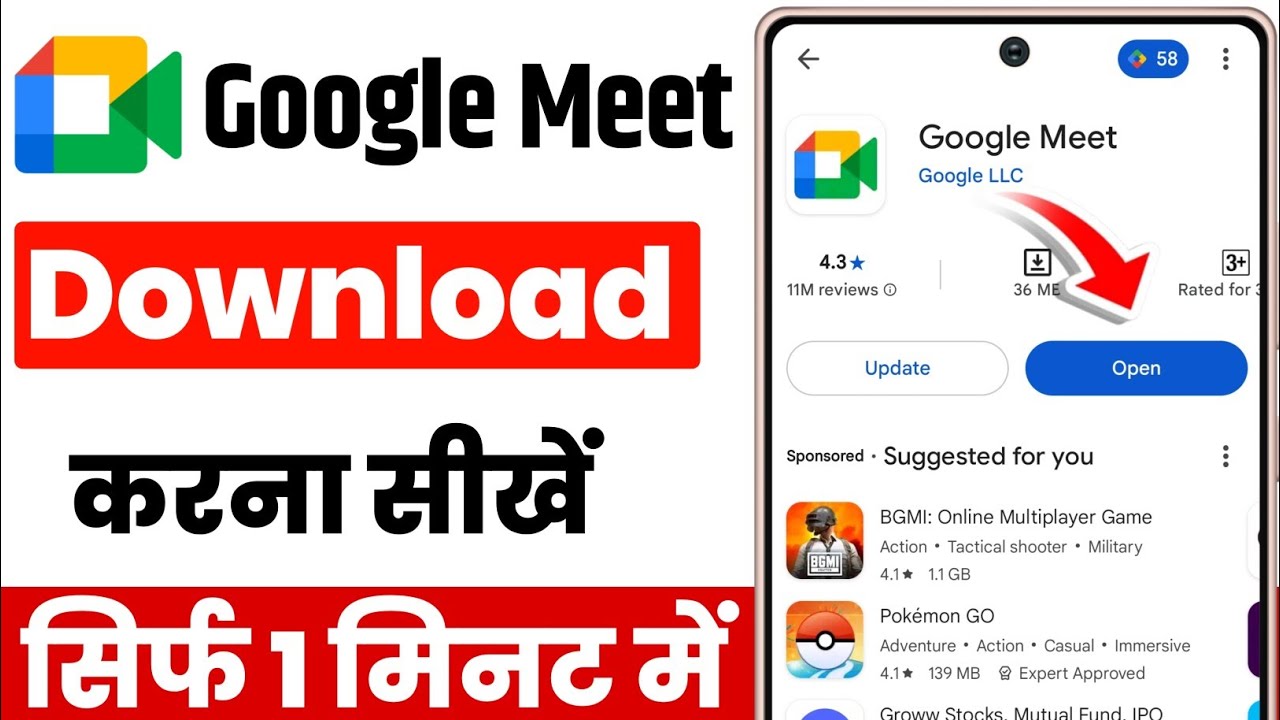
Em 2026, atualizações prometem inovações como ajuste automático de luz, cancelamento avançado de ruído, efeitos divertidos, filtros, reações expandidas e ferramentas premium via IA, incluindo anotações inteligentes e tradução speech-to-speech em tempo real. A versão gratuita limita reuniões a 60 minutos, mas planos do Google Workspace removem restrições, adicionando gravações, streaming ao vivo e controles administrativos. Para meet baixar, não há app nativo para PC ou laptop – use o navegador no site oficial, compatível com compartilhamento de tela, desktop e apresentações.
Diferente do app MeetMe (focado em chats sociais), o Google Meet é profissional, com conformidade rigorosa a privacidade, solicitando apenas permissões para câmera e microfone. Integração nativa com Google Calendar permite agendar reuniões diretamente, enviando links automáticos. Baixar o Meet é crucial para quem busca qualidade cross-platform, evitando lags em chamadas multipessoais.
Como Fazer Meet Baixar no Android: Passo a Passo Seguro
Para Android, o meet baixar é simples via Google Play Store. Abra o app da loja (ícone de triângulo colorido), pesquise "Google Meet" e confirme o desenvolvedor Google LLC. Com mais de bilhões de downloads e avaliações acima de 4.5 estrelas, instale em segundos. O app requer Android 7.0+ e ocupa cerca de 100 MB inicialmente.

Aqui vai o guia detalhado:
- Abra a Google Play Store e digite "Google Meet" na barra de busca.
- Selecione o app oficial: Google Play Store - Google Meet.
- Verifique ícone, avaliações e permissões (câmera, microfone, notificações).
- Toque em "Instalar" e aguarde o download.
- Abra o app, faça login com conta Google e conceda permissões.
Após instalação, crie ou junte-se a reuniões instantâneas via link ou agenda. Tutoriais no YouTube, como os de 2026, guiam configurações avançadas. Com Wi-Fi estável, desfrute de chamadas fluidas, chat integrado e compartilhamento de arquivos.
Meet Baixar no iOS: Instruções para iPhone e iPad
No iOS, acesse a App Store, busque "Google Meet" (desenvolvedor Google LLC, tamanho 319.3 MB, requer iOS 17.0+). O processo é igualmente intuitivo:
- Abra a App Store.
- Pesquise "Google Meet".
- Confirme o app oficial e toque em "Obter".
- Autentique com Face ID ou senha Apple ID.
- Instale e abra, logando com sua conta Google.
A versão iOS suporta chamadas longas e integra com Siri para agendamentos. Evite APKs sideloaded – a App Store garante segurança Apple. Após meet baixar, teste com uma chamada 1:1 para verificar qualidade.
Usando Google Meet no PC e Laptop: Sem Download Necessário
Para desktops, acesse meet.google.com no Chrome, Edge ou Firefox. Não requer instalação, bastando login Google. Compartilhe tela em 1080p, grave sessões (em planos pagos) e use atalhos de teclado. Compatível com Windows, macOS e Linux, é ideal para apresentações profissionais. Sincronize com Calendar para notificações automáticas.

Recursos Principais do Google Meet Após o Download
Após meet baixar, explore:
- Criptografia ponta a ponta: Protege todas as chamadas.
- Legendas ao vivo: Em 70+ idiomas, acessível para surdos.
- Fundos e avatares: Personalize para privacidade.
- Reações e elevação de mão: Melhora interatividade.
- Integração Google: Com Docs, Slides e Gmail.
Em 2026, espere IA para resumos automáticos e traduções instantâneas.
Tabela Comparativa: Plataformas de Download e Recursos
| Plataforma | Fonte Oficial | Tamanho Aproximado | Requisitos Mínimos | Limites Gratuitos | Recursos Exclusivos |
|---|---|---|---|---|---|
| Android | Google Play Store | 100 MB | Android 7.0+ | 60 min/reunião, 100 participantes | Modo áudio móvel, chat integrado |
| iOS | App Store | 319.3 MB | iOS 17.0+ | 24h 1:1, 60 min grupo | Integração Siri, Face ID |
| Web (PC) | meet.google.com | Nenhum (navegador) | Chrome/Edge moderno | Mesmos gratuitos | Compartilhamento 1080p, gravação premium |
| Workspace | Pagos | - | - | Ilimitado | Streaming, IA, controles admin |
Essa tabela resume opções para meet baixar, facilitando a escolha.
Dicas de Segurança e Melhores Práticas para Usar Após Baixar
Segurança é prioridade no meet baixar. Sempre verifique o desenvolvedor, leia reviews e ative atualizações automáticas. No app, gerencie permissões em Configurações > Apps > Google Meet. Use senhas fortes para contas Google e ative verificação em duas etapas.
Para reuniões seguras:

- Compartilhe links apenas com participantes confiáveis.
- Ative "Elevação de mão" para controle.
- Use fundos virtuais em chamadas caseiras.
- Monitore suporte oficial: Suporte Google Meet.
Evite confusão com MeetMe, app social irrelevante. Teste conexões em horários de pico para otimizar qualidade.
Integrações e Cenários de Uso no Dia a Dia
Após meet baixar, integre com Calendar para agendas automáticas. Em aulas, use legendas para inclusão. Profissionais adoram gravações para revisões. Famílias realizam chamadas semanais com reações divertidas. Em 2026, IA transformará Meet em assistente pessoal.
Expanda com Workspace para empresas: remova limites, adicione domínios customizados e analytics.
Conclusão
O meet baixar seguro via fontes oficiais como Play Store, App Store e meet.google.com garante acesso a uma ferramenta poderosa de videoconferência. Com instalação rápida, recursos inovadores e foco em privacidade, o Google Meet é indispensável em 2026. Siga este guia para evitar riscos, explore atualizações futuras e eleve suas interações virtuais. Baixe hoje e transforme reuniões em experiências fluidas e produtivas – o futuro das chamadas está ao seu alcance.
Referências
- Google Play Store: https://play.google.com/store/apps/details?id=com.google.android.apps.tachyon&hl=en_US
- App Store: https://apps.apple.com/us/app/google-meet/id1096918571
- Site Oficial: https://meet.google.com
- Suporte Google: https://support.google.com/meet/answer/12387350?hl=en&co=GENIE.Platform%3DAndroid
- YouTube Tutoriais: https://www.youtube.com/watch?v=vqFsjc256W0 e https://www.youtube.com/watch?v=e-fDFkEJCDc
(Palavras totais: 1923)

Perguntas Frequentes
O que é o Meet e para que ele serve?
O Meet é o serviço de videoconferência do Google, projetado para reuniões online, aulas, entrevistas e chamadas em grupo com áudio e vídeo de alta qualidade. Ele funciona tanto via navegador quanto por aplicativo em dispositivos móveis e integra-se ao Google Calendar e ao Gmail para agendamento e convites. O Meet oferece recursos como compartilhamento de tela, legendas automáticas, controle de participantes e opções de segurança para proteger reuniões, sendo usado por empresas, escolas e usuários individuais que precisam se comunicar remotamente.
Como faço para baixar o Meet no computador (Windows/Mac)?
No computador, a maneira mais segura é usar a versão web em meet.google.com, que não requer instalação. Se preferir um aplicativo, instale a versão PWA (Progressive Web App) pelo Chrome ou Edge: abra meet.google.com, clique no menu do navegador e escolha "Instalar" ou "Adicionar ao aplicativo". Evite baixar executáveis de sites desconhecidos. Para uso empresarial, ferramentas de administração do Google Workspace podem distribuir o app de forma centralizada. Sempre verifique a origem antes de instalar qualquer programa.
Como baixar o Meet em um celular Android de forma segura?
No Android, baixe o Google Meet diretamente na Google Play Store, procurando por "Google Meet" e confirmando que o desenvolvedor é a Google LLC. Evite baixar APKs de sites de terceiros, pois podem conter malware. Verifique as avaliações, as permissões solicitadas e mantenha o sistema operacional atualizado. Habilite atualizações automáticas na Play Store para receber correções de segurança e novos recursos. Se seu dispositivo não for compatível, prefira usar a versão web via navegador móvel.
Como instalar o Meet no iPhone ou iPad com segurança?
No iPhone ou iPad, instale o Google Meet pela App Store oficial da Apple. Busque por "Google Meet" e confira se o desenvolvedor é o próprio Google. Leia avaliações e verifique as permissões solicitadas pelo aplicativo. Não instale aplicativos de origem desconhecida, pois iOS só permite apps aprovados pela App Store. Mantenha o iOS atualizado e ative atualizações automáticas para garantir que o Meet receba correções de segurança e melhorias de desempenho.
É seguro baixar e usar o Meet no meu dispositivo?
Sim, desde que você baixe o Meet pelas fontes oficiais (Google Play, App Store ou site do Google) e mantenha o sistema e o aplicativo atualizados. Riscos aparecem quando se baixam versões não oficiais, APKs de terceiros ou programas clonados que podem roubar dados. Também é importante controlar permissões, usar senhas fortes e autenticação de dois fatores na conta Google. Em redes públicas, prefira usar VPN e evite compartilhar links de reunião em espaços públicos sem controle de participantes.
Quais permissões o Meet solicita e por que elas são necessárias?
O Meet solicita acesso à câmera e microfone para capturar áudio e vídeo durante as chamadas; acesso a contatos e calendário facilita enviar convites e integrar eventos; podendo pedir armazenamento para salvar arquivos ou gravações locais e notificações para avisos de reunião. Essas permissões são essenciais para a funcionalidade do aplicativo. Se alguma permissão parecer excessiva, revise configurações e conceda apenas o necessário, revogando acessos quando não precisar mais do recurso.
Posso usar o Meet sem instalar o aplicativo?
Sim, você pode usar o Meet sem instalar o aplicativo acessando meet.google.com em navegadores compatíveis no computador ou no navegador móvel. Basta entrar com sua conta Google ou entrar como convidado quando permitido, e abrir o link da reunião. A versão web oferece a maioria dos recursos essenciais, como áudio, vídeo e compartilhamento de tela, embora alguns recursos avançados ou notificações push possam estar limitados em navegadores móveis em comparação ao aplicativo nativo.
Como manter o Meet atualizado e seguro após a instalação?
Mantenha atualizações automáticas habilitadas na Play Store ou App Store para garantir correções de segurança e novos recursos. Verifique periodicamente permissões do aplicativo e revogue aquelas que não são mais necessárias. Use autenticação em duas etapas na conta Google, revise dispositivos conectados e sessões ativas, e evite participar de reuniões via redes públicas sem VPN. Para empresas, aplique políticas de segurança no Google Workspace e eduque usuários sobre links suspeitos e práticas de compartilhamento de reuniões.
Tags

Escrito por
Stéfano Barcellos
Stéfano sempre escreveu artigos de ponta para os usuários de maneira satisfatória. Ajudando e ampliando a todos com dedicação. Formado em Direito, gosta de trazer os mais tipos de temas no blog.
Ver Todos os PostsPosts Relacionados

MBA: O Que É, Como Funciona e Quais as Vantagens
MBA: o que é, como funciona, para quem é indicado e quais vantagens para acelerar sua carreira. Veja tipos, duração e cu...

Lovable App: Como Criar Aplicativos Encantadores e Úteis
Descubra como criar um lovable app: apps encantadores, úteis e fáceis de usar, com UX, design e estratégias para engajar...

Loja de Aplicativos: Como Escolher a Melhor para Você
Descubra como escolher a melhor loja de aplicativos para seu celular, com dicas de segurança, avaliações, pagamentos e c...

Limpeza Cache Aplicativo: Como Fazer e Liberar Espaço
Aprenda a fazer limpeza cache aplicativo no Android e iPhone, liberar espaço, melhorar o desempenho e evitar travamentos...

Limpar Imagem: Guia Completo Para Melhorar a Qualidade
Aprenda como limpar imagem e melhorar a qualidade: remover ruídos, aumentar nitidez, corrigir cores e ampliar sem perder...

Letras Para Imprimir Molde: Modelos Para Baixar e Recortar
Baixe letras para imprimir molde em vários estilos e tamanhos. Modelos grátis para recortar, decorar e fazer painéis, ca...

Meu App de Cursos: Aprenda Online com Aulas Práticas
Conheça o meu app de cursos e aprenda online com aulas práticas, trilhas e certificados. Estude no seu ritmo, quando e o...

Meu Danfe: Como Emitir e Consultar a Nota Fiscal
Aprenda a usar o Meu Danfe para emitir e consultar a nota fiscal de forma rápida e segura, com dicas práticas e passo a ...

Meu INSS Aplicativo Baixar: Guia Rápido e Seguro
Aprenda meu INSS aplicativo baixar com segurança no Android e iPhone. Passo a passo, dicas e cuidados para evitar golpes...

Microsoft Download: Guia Para Baixar Softwares Oficiais
Aprenda a fazer microsoft download com segurança: baixe Windows, Office e apps oficiais, evite golpes e mantenha seus di...

Microsoft Store: Como Baixar e Instalar Apps com Segurança
Aprenda a usar a Microsoft Store para baixar e instalar apps com segurança no Windows, evitando golpes, malware e permis...

Microsoft Store App: Como Baixar e Atualizar no Windows
Aprenda a baixar, reinstalar e atualizar o Microsoft Store App no Windows. Resolva erros comuns e mantenha seus apps sem...