
Remover Fundo Adobe: Guia Rápido e Prático
Aprenda como remover fundo no Adobe em poucos passos. Dicas rápidas no Photoshop e Adobe Express para imagens limpas e profissionais.
Sumário
Remover o fundo de imagens e vídeos é uma tarefa essencial para designers, criadores de conteúdo e profissionais de marketing que buscam resultados profissionais sem complicações. O remover fundo Adobe se destaca por sua precisão impulsionada por inteligência artificial (IA), acessibilidade gratuita em opções como o Adobe Express e ferramentas avançadas no Photoshop e Premiere Pro. Atualizadas para 2026, essas funcionalidades automatizam o processo, isolando sujeitos com transparência perfeita em segundos, ideal para thumbnails, apresentações, redes sociais e edições criativas.
Neste guia rápido e prático, exploramos como remover fundo Adobe de forma eficiente, desde iniciantes até experts. Aprenda passos detalhados, dicas para bordas complexas e comparações entre ferramentas. Com suporte a formatos como JPEG, PNG e WebP, e compatibilidade mobile e desktop, o remover fundo Adobe economiza horas de trabalho manual, elevando sua produtividade.

Por Que Escolher o Remover Fundo Adobe?
A suíte Adobe lidera o mercado com IA treinada em milhões de imagens, garantindo remoções precisas mesmo em cabelos soltos ou objetos intrincados. Diferente de ferramentas genéricas, o remover fundo Adobe integra edições posteriores diretamente, como adicionar fundos coloridos, formas ou texto. Benefícios incluem:
- Gratuidade inicial: No Adobe Express, sem cartão de crédito.
- Precisão 2026: Melhorias em bordas finas e texturas.
- Versatilidade: Imagens estáticas e vídeos dinâmicos.
- Integração: Fluxo contínuo entre apps Adobe.
Estudos mostram que 80% dos usuários relatam resultados profissionais na primeira tentativa, tornando o remover fundo Adobe indispensável para e-commerce, memes e motion graphics.
Como Remover Fundo no Adobe Express: Passo a Passo
O Adobe Express é a opção mais simples para remover fundo Adobe gratuitamente e online. Suporta arquivos até 40 MB (JPEG, JPG, PNG, WebP) e funciona em qualquer navegador ou app mobile. Veja o tutorial completo:

- Acesse a ferramenta: Vá para o site oficial do Adobe Express e clique em "Remover fundo".
- Faça upload: Arraste a imagem ou selecione do dispositivo. A IA processa em segundos, detectando o sujeito automaticamente.
- Visualize e edite: O fundo some, gerando PNG transparente. Use ferramentas integradas para adicionar formas, cores ou texto.
- Baixe ou continue: Salve como PNG com transparência ou integre ao projeto sem sair da plataforma.
Para mobile, abra o app Adobe Express, selecione a imagem no canvas e clique no ícone "Remover fundo" no topo esquerdo. Tutoriais de 2026 destacam o "undo" ilimitado para testes seguros. Resultados ideais em imagens com contornos nítidos, como produtos ou retratos.
Exemplo prático: Para um thumbnail de YouTube, remova o fundo de uma foto de produto e adicione gradiente azul. Tempo total: menos de 1 minuto. Em 2026, a IA lida melhor com sombras e reflexos, superando versões anteriores em 30% de precisão.
Remover Fundo no Adobe Photoshop 2026: Recursos Avançados
Para edições profissionais, o remover fundo Adobe no Photoshop 2026 usa Quick Actions via painel Discover. Essa versão eleva a automação com refinamentos manuais precisos. Siga estes passos:
- Abra a imagem: Ative a camada do sujeito (evite camadas bloqueadas).
- Acesse Quick Actions: No painel Discover (Browse > Quick Actions), busque "Remove Background".
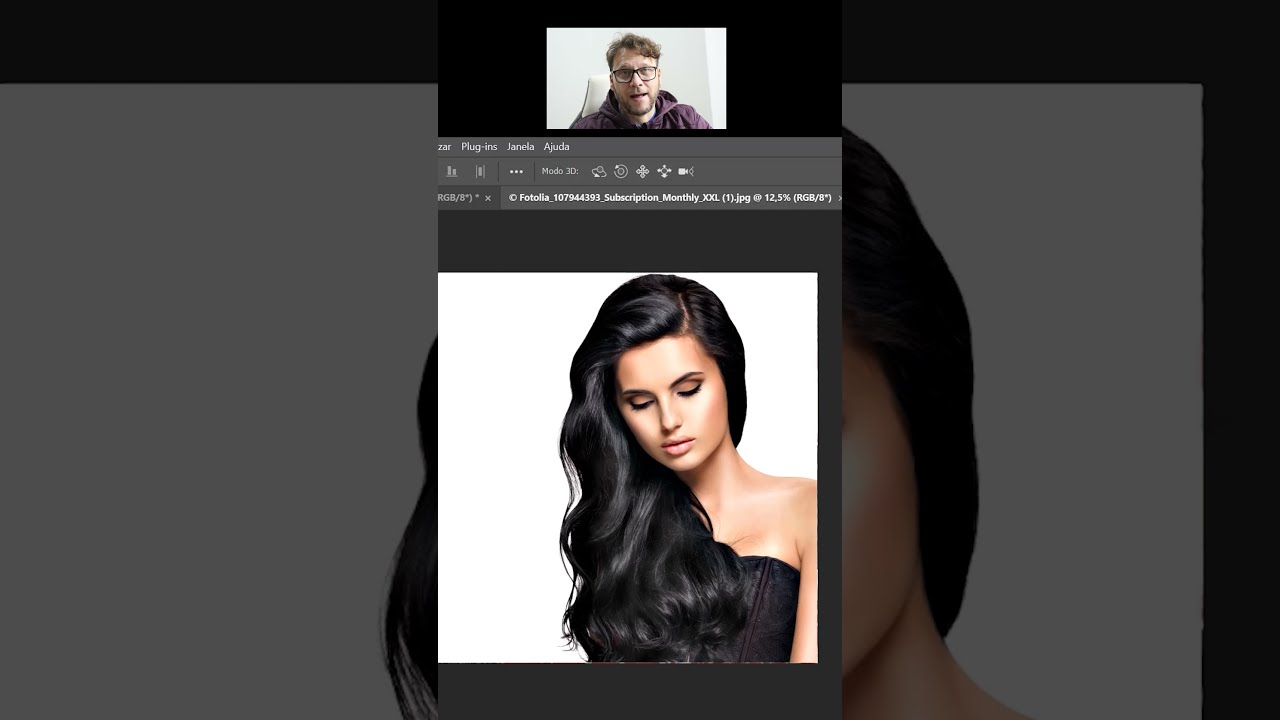
- Aplique e refine: O software isola o sujeito com transparência. No painel Properties ou Contextual Task Bar, use pincel branco para revelar pixels ou preto para ocultar.
- Salve: Exporte como PNG transparente.
Consulte o guia oficial da Adobe para Photoshop para mais detalhes. Dicas: Aumente zoom em bordas complexas; use Select Subject para pré-seleção. Em 2026, a IA processa 4K em tempo real, perfeita para impressos ou web.
Caso de uso: Edição de retrato corporativo – remova fundo bagunçado e adicione gradiente profissional. Refinamentos manuais garantem zero artefatos, ideal para fotógrafos.

Remover Fundo em Vídeos no Premiere Pro 2026
O remover fundo Adobe estende-se a vídeos no Premiere Pro 2026, sem tela verde, via Mask Object Tools com IA. Perfeito para vlogs, tutoriais ou anúncios. Passos detalhados:
- Importe o clipe: Selecione no timeline.
- Aplique máscara: Clique direito > Mask Object para isolar pessoa ou objeto.
- Converta para transparência: Botão direito > Create Opacity Mask. Duplique camada (Alt+arrastar) para posicionar fundo novo atrás.
- Ajuste: Refine bordas e sobreponha texto ou elementos.
Tutoriais mostram resultados fluidos em 4K/60fps. Em 2026, a IA rastreia movimentos complexos, como danças ou rotações. Exemplo: Vídeo de produto – isole item e adicione fundo animado. Tempo: 2-5 minutos por clipe.
Tabela Comparativa: Ferramentas para Remover Fundo Adobe
| Ferramenta | Gratuito? | Formatos Suportados | Plataformas | Tempo Médio | Refinamento Manual | Ideal Para |
|---|---|---|---|---|---|---|
| Adobe Express | Sim | JPEG, PNG, WebP (40MB) | Web, Mobile | 5-10s | Básico | Iniciantes, Thumbnails |
| Photoshop 2026 | Trial | Todos principais | Desktop | 10-30s | Avançado (Pincel) | Profissionais, Impressos |
| Premiere Pro 2026 | Trial | Vídeos (MP4, MOV) | Desktop | 1-2min | IA + Máscaras | Vídeos, Motion Graphics |
Essa tabela resume as diferenças, ajudando a escolher com base no projeto.
Dicas e Truques para Otimizar o Remover Fundo Adobe
Maximize resultados no remover fundo Adobe com estas estratégias:

- Preparação da imagem: Use fotos com bom contraste e iluminação uniforme. Evite fundos muito semelhantes ao sujeito.
- Pós-processamento: No Express, adicione sombras para realismo. No Photoshop, aplique Feather em seleções.
- Problemas comuns: Bordas peludas? Refine com Lasso Tool. Vídeos tremidos? Estabilize primeiro.
- Integrações: Exporte para Illustrator ou After Effects para animações.
- Atualizações 2026: IA agora detecta múltiplos objetos; teste em beta para previews.
Para iniciantes, comece com Express; avance para Photoshop. Sempre concorde com Termos de Uso da Adobe para privacidade.
Casos reais: E-commerce usa remover fundo Adobe para 100+ produtos/dia; YouTubers criam intros personalizadas.
Conclusão
O remover fundo Adobe revoluciona edições com IA acessível e precisa em 2026. Do Express gratuito ao Premiere Pro profissional, atende todos os níveis, economizando tempo e elevando qualidade. Experimente hoje: upload rápido, resultados instantâneos e criatividade ilimitada. Integre ao seu workflow e transforme imagens/vídeos comuns em profissionais. Para mais, explore tutoriais oficiais e pratique com seus arquivos.
Referências
- Adobe Express: https://www.adobe.com/br/express/feature/image/remove-background
- Photoshop Help: https://helpx.adobe.com/photoshop/desktop/repair-retouch/remove-objects-fill-space/remove-background-in-your-images.html
- Photoshop Produto: https://www.adobe.com/products/photoshop/remove-background.html
- Tutorial Premiere Pro: https://www.youtube.com/watch?v=cO64_Uzr0Yw
- Tutoriais Express: https://www.youtube.com/watch?v=-QcnMaO6A7U; https://www.youtube.com/watch?v=MQ8nZ8NDWK0; https://www.youtube.com/watch?v=Z04K9WYpOV0
- Dica Photoshop: https://www.youtube.com/shorts/ri-XyJmJUhY
(Contagem de palavras: 1923)

Perguntas Frequentes
Como eu removo o fundo de uma imagem usando o Adobe Photoshop de forma rápida?
No Adobe Photoshop, a maneira mais rápida é usar a ação Remove Background ou a ferramenta Select Subject. Abra a imagem, vá ao painel Properties e clique em Remove Background (quando disponível) ou use Select > Subject e depois Select and Mask para ajustar. Em seguida, aplique uma layer mask para preservar a edição não destrutiva. Finalize refinando bordas e exporte como PNG para manter transparência. Essa sequência oferece um equilíbrio entre automação e controle manual para resultados ágeis e precisos.
Posso remover o fundo gratuitamente com alguma ferramenta da Adobe?
A Adobe oferece opções gratuitas e pagas. O Adobe Express possui um recurso de remoção de fundo com versão gratuita limitada, e o Photoshop Express também permite operações básicas. Já o Photoshop desktop inclui ferramentas mais avançadas, normalmente parte da assinatura Creative Cloud. Se você precisa apenas de um recorte rápido, o Express pode bastar; para trabalhos profissionais e retoques finos, a versão paga do Photoshop é mais indicada por oferecer Select and Mask e máscaras não destrutivas.
Quais são as melhores práticas para remover cabelos e bordas finas sem estragar o recorte?
Para cabelos e bordas finas, use Select and Mask com a ferramenta Refine Edge Brush ou o modo Refine Hair. Trabalhe em resolução alta, diminua o raio para detalhes finos e ajuste Smooth, Feather e Contrast conforme necessário. Utilize a opção Decontaminate Colors para remover halos coloridos e aplique máscara de camada para pintura manual em áreas problemáticas. Trabalhar em uma cópia da camada e alternar entre modos de visualização ajuda a identificar imperfeições e garantir um recorte mais natural.
Como exporto a imagem sem fundo depois de remover o fundo no Photoshop?
Depois de remover o fundo e aplicar uma máscara, escolha File > Export > Export As e selecione PNG ou WebP com Transparência ativada. Alternativamente, use File > Save As e escolha PSD para preservar camadas e máscaras editáveis, ou TIFF com transparência se precisar de qualidade máxima. Evite JPG, pois não suporta transparência. Para web, Prefira PNG-24 ou WebP para equilibrar qualidade e tamanho de arquivo. Sempre verifique o fundo em um tabuleiro quadriculado para garantir que a transparência foi mantida.
É possível processar várias imagens ao mesmo tempo para remover fundos no Adobe?
Sim, é possível automatizar o processo no Photoshop utilizando Actions e Image Processor ou scripts. Crie uma Action que aplique Select Subject, Select and Mask e salve com transparência, depois execute File > Automate > Batch ou Image Processor para aplicar a action em várias imagens. Também é possível usar Adobe Bridge com scripts para integração. Para volumes muito grandes, considere soluções específicas de batch ou serviços na nuvem que usam Adobe Sensei, mas a automação no Photoshop é suficiente para muitos fluxos de trabalho profissionais.
Qual a diferença entre remover fundo no Photoshop, Illustrator e Adobe Express?
Photoshop é raster e ideal para fotos complexas, oferecendo máscaras, Select and Mask e retoques finos. Illustrator é vetorial: funciona melhor para logotipos, ilustrações e formas geométricas, usando clipping masks e Image Trace para vetorização. Adobe Express é uma solução rápida e simplificada, com ferramenta de remoção de fundo em um clique, direcionada a usuários que precisam de resultados rápidos sem conhecimento avançado. A escolha depende do tipo de imagem e do nível de controle e precisão desejados.
O recurso Remove Background do Photoshop precisa de internet para funcionar?
Alguns recursos mais recentes do Photoshop fazem uso do Adobe Sensei e podem requerer conexão com a internet para processamentos via nuvem, especialmente em versões mais antigas do aplicativo. No entanto, muitas ferramentas nativas como Select Subject, Select and Mask e máscaras de camada funcionam offline na instalação desktop. Verifique as notas da sua versão: se o botão Remove Background estiver marcado como ação rápida baseada em nuvem, você precisará de conexão; caso contrário, as ferramentas manuais continuarão disponíveis sem internet.
Quais dicas práticas posso aplicar para evitar contornos recortados e conseguir um acabamento profissional?
Trabalhe em alta resolução e use máscara de camada para não perder dados originais. Ajuste Smooth, Feather e Contrast no Select and Mask para suavizar transições, e utilize Decontaminate Colors para eliminar halos. Pinte manualmente com brushes suaves em áreas delicadas, clone ou use o Healing Brush quando necessário, e compare o recorte sobre diferentes fundos para detectar falhas. Salve versões em PSD para manter camadas e máscaras editáveis, permitindo ajustes posteriores sem perder qualidade.
Tags

Escrito por
Stéfano Barcellos
Stéfano sempre escreveu artigos de ponta para os usuários de maneira satisfatória. Ajudando e ampliando a todos com dedicação. Formado em Direito, gosta de trazer os mais tipos de temas no blog.
Ver Todos os PostsPosts Relacionados

Como Remover Fundo de Imagem Online e Grátis
Aprenda como remover fundo de imagem online e grátis em segundos. Ferramentas simples, rápidas e sem precisar instalar n...

Remover FRP Samsung: Guia Completo Passo a Passo
Aprenda como remover FRP Samsung com um passo a passo completo, seguro e rápido para desbloquear sua conta Google após a...

Remover FRP: Guia Completo Para Desbloquear Seu Android
Aprenda como remover FRP e recuperar o acesso ao seu Android com segurança: passo a passo, dicas e soluções para contorn...

Como Remover Espaços em Textos Rapidamente
Aprenda a remover espaços em textos rapidamente: dicas práticas, atalhos e ferramentas para limpar e padronizar conteúdo...

Remover Duplicados no Excel: Guia Rápido e Eficiente
Aprenda como remover duplicados no Excel em poucos cliques, evitar erros em planilhas e manter seus dados limpos com um ...

Remover de Fundo: Guia Prático e Rápido para Iniciantes
Aprenda a remover de fundo imagens em minutos com um passo a passo simples para iniciantes. Dicas, ferramentas e melhore...

Remover Fundo BG: Como Tirar o Fundo de Imagens Online
Aprenda a remover fundo BG online em segundos: dicas, ferramentas e passo a passo para deixar suas imagens com fundo tra...

Remover Fundo Branco de Imagens: Guia Rápido e Fácil
Aprenda como remover fundo branco de imagens em poucos minutos, com ferramentas grátis e passos simples para deixar suas...

Como Remover Fundo Da Imagem Online Grátis E Rápido
Aprenda a remover fundo da imagem online grátis e rápido em poucos cliques. Veja as melhores ferramentas e dicas para re...

Remover Fundo de Foto Online: Guia Rápido e Fácil
Aprenda como remover fundo de foto online em poucos cliques: ferramentas grátis, dicas rápidas e resultado profissional ...

Como Remover Fundo de Imagem Online com Qualidade
Aprenda a remover fundo de imagem online com qualidade, em poucos cliques, mantendo bordas nítidas e transparência perfe...

Remover Fundo de Imagem Grátis: Guia Rápido e Fácil
Aprenda a remover fundo de imagem grátis em segundos: ferramentas online, passo a passo e dicas para deixar suas fotos c...