
Word Aplicativo: Como Usar e Aproveitar Recursos Essenciais
Aprenda a usar o word aplicativo no celular e PC: dicas, atalhos e recursos essenciais para criar, editar e formatar documentos com rapidez.
Sumário
O word aplicativo, conhecido como Microsoft Word em sua versão mobile e web, revolucionou a forma como editamos documentos em qualquer lugar. Parte integrante do Microsoft 365, esse editor de texto poderoso está disponível para Windows, macOS, iOS e Android, além da versão online acessível via navegador. Em 2026, o word aplicativo continua a evoluir com atualizações constantes, integrando inteligência artificial (IA) como o Copilot para redação assistida, colaboração em tempo real e ferramentas de acessibilidade aprimoradas. Se você é estudante, profissional ou apenas precisa criar relatórios, cartas ou projetos criativos, dominar o word aplicativo é essencial para produtividade máxima.
Neste artigo, exploramos como usar o word aplicativo de forma eficiente, destacando recursos essenciais, dicas de instalação, navegação e as novidades mais recentes. Com foco em otimização prática, você aprenderá a aproveitar ao máximo essa ferramenta gratuita na versão web ou por assinatura no Microsoft 365. Manter o app atualizado é crucial, pois patches de segurança como os de fevereiro de 2026 protegem contra vulnerabilidades. Vamos mergulhar nos detalhes para que você transforme o word aplicativo no seu aliado diário.

O Que é o Word Aplicativo e Suas Versões Disponíveis
O word aplicativo é a versão otimizada do Microsoft Word para dispositivos móveis e web, projetada para edição rápida e sincronização perfeita via OneDrive. Diferente da versão desktop tradicional, ele prioriza simplicidade e mobilidade, mas mantém quase todos os recursos avançados. Em 2026, a build mais recente para Microsoft 365 Apps é a 2601 (Build 19628.20166), lançada em 3 de fevereiro, trazendo melhorias em estabilidade e IA.
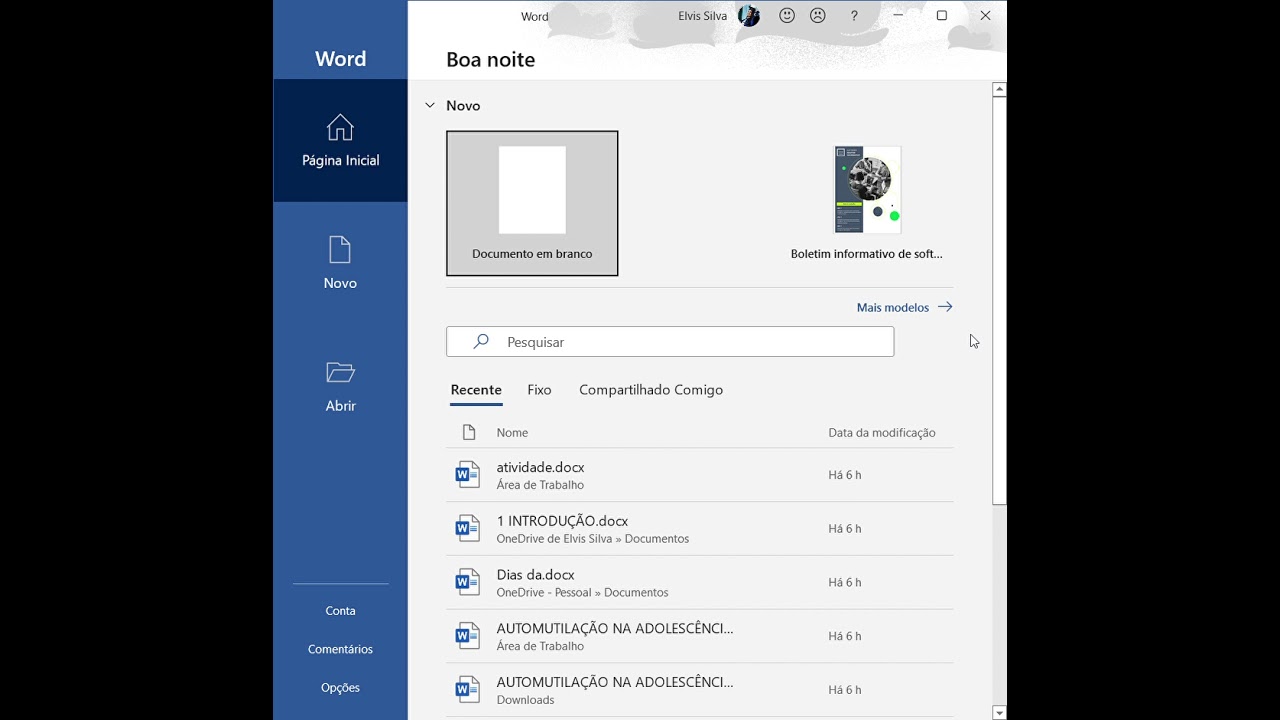
Existem três principais formatos:
- Word para Web: Gratuito, acessível em browsers como Edge ou Chrome via office.com. Ideal para edições leves e colaboração simultânea.
- Word Mobile (iOS e Android): App nativo com suporte offline limitado, sincronizando automaticamente.
- Word Desktop via Microsoft 365: Versão completa com todas as funcionalidades, incluindo edição de PDF nativa.
Para edições perpétuas como Office 2016, atualizações como KB5002839 (10 de fevereiro de 2026) corrigem vulnerabilidades de spoofing (CVE-2026-21511). Sempre verifique sua edição em "Conta" no app para garantir compatibilidade. O word aplicativo suporta múltiplos idiomas, incluindo português brasileiro, com dicionários personalizados e correção ortográfica avançada.
Como Baixar e Instalar o Word Aplicativo
Baixar o word aplicativo é simples e gratuito na maioria dos casos. Para Android, acesse a Google Play Store e busque "Microsoft Word"; para iOS, a App Store. A versão web não requer instalação – basta logar com uma conta Microsoft gratuita.
Passos detalhados para instalação no Android:

- Abra a Play Store.
- Pesquise "word aplicativo" ou "Microsoft Word".
- Toque em "Instalar" (cerca de 100 MB).
- Abra o app e faça login com sua conta Microsoft ou crie uma nova.
No iOS, o processo é idêntico. Para Microsoft 365, assine planos a partir de R$ 29/mês para acesso ilimitado. Ative atualizações automáticas nas configurações do app para receber builds como a 2507 de julho de 2025, que corrigiu contagem de palavras incorreta.
Após instalação, configure o OneDrive para backup automático. Teste criando um documento simples: toque no "+" e selecione "Documento em branco". Salve e compartilhe via link – pronto para colaboração!
Interface e Navegação Básica no Word Aplicativo
A interface do word aplicativo é intuitiva, com ribbon simplificado adaptado para telas touch. Na parte superior, ícones para Home (formatação), Inserir (imagens, tabelas), Design (temas) e Revisar (comentários). A barra de ferramentas inferior facilita zoom e navegação em mobile.
Navegação essencial:
- Digite e formate: Use o teclado virtual para texto; toque em "A" para fontes (Arial 12pt padrão em 2026).
- Copiar/Colar: Evite problemas de estilo com a opção "Manter formatação original", corrigida na build 2506.
- Pesquisa e Substituir: Toque em "Página inicial" > "Pesquisar".
- Modo Foco: Distração zero para escrita longa.
Em tablets, o ribbon expande para mais opções. Para arquivos grandes com alterações rastreadas, a otimização da build 2502 melhora desempenho. Personalize a interface em Configurações > Personalizar ribbon.
Recursos Essenciais do Word Aplicativo
O word aplicativo brilha em recursos que economizam tempo. Aqui, destacamos os indispensáveis:
Colaboração em Tempo Real
Edite com colegas via OneDrive. Convide por e-mail e veja cursores coloridos em ação – perfeito para equipes remotas.

Integração com IA (Copilot)
Anunciado em dezembro de 2025, o Copilot gera resumos, sugere edições e cria outlines. Ative em "Início" > "Copilot" (requer assinatura).
Edição de PDF Nativa
Abra PDFs diretamente, edite texto e exporte sem conversores externos.
Acessibilidade Aprimorada
Ferramentas como Leitor Imersivo leem texto em voz alta, com suporte a braille.
Para visualizar melhor, confira esta tabela com recursos chave:
| Recurso | Descrição | Plataforma Suportada | Requisito |
|---|---|---|---|
| Colaboração em Tempo Real | Edição simultânea com notificações instantâneas | Web, Mobile, Desktop | Conta Microsoft + OneDrive |
| Copilot IA | Redação assistida, resumos e sugestões contextuais | Todas (premium) | Microsoft 365 |
| Edição PDF | Importar, editar e exportar PDFs diretamente | Todas | Build 2601+ |
| Contagem de Palavras | Contador preciso, corrigido em 2025 | Todas | N/A |
| Alterações Rastreadas | Rastreie edições em equipe, otimizado para performance | Desktop prioritário | N/A |
| Modelos Prontos | +100 templates para currículos, relatórios etc. | Todas | N/A |
Use esses recursos para criar documentos profissionais rapidamente. Por exemplo, insira tabelas tocando "Inserir" > "Tabela" e formate com bordas personalizadas.
Atualizações Recentes e Manutenção do Word Aplicativo
Manter o word aplicativo atualizado é vital para segurança. Em fevereiro de 2026, a Microsoft lançou atualizações críticas para Office, incluindo atualizações de fevereiro de 2026 para o Microsoft Office, com KB5002839 corrigindo spoofing no Word 2016. Consulte o histórico oficial de atualizações do Microsoft 365 para builds mensais.

Destaques de 2025-2026:
- Build 2507 (julho 2025): Corrige contagem de palavras.
- Build 2506: Evita alterações de estilo no copiar/colar.
- Build 2502: Otimiza arquivos com tracking changes.
Para edições Click-to-Run, atualize via app; para MSI (Office 2016), use Microsoft Update. Ative automáticas em Configurações > Conta > Opções de Atualização. Isso protege contra CVEs como 2026-21509.
Dicas Avançadas para Maximizar o Word Aplicativo
Aprofunde seu uso com macros simples (disponíveis na web premium), atalhos touch (duplo-toque para selecionar palavra) e exportações para EPUB. Integre com Outlook para anexos diretos. Para performance em low-end devices, feche apps em background. Experimente temas escuros para conforto visual prolongado.
Crie macros para formatação recorrente: Grave em "Exibir" > "Macros". Salve como modelo para reutilização.
Conclusão
Dominar o word aplicativo eleva sua produtividade, seja editando em movimento ou colaborando em equipe. Com recursos como Copilot, edição PDF e atualizações constantes, ele se adapta a qualquer necessidade em 2026. Baixe agora, ative updates e explore – o futuro da redação está na palma da sua mão. Comece criando seu primeiro documento otimizado hoje!
Referências
- Microsoft Support: Atualizações de fevereiro de 2026 para o Microsoft Office. https://support.microsoft.com/pt-br/topic/atualiza%C3%A7%C3%B5es-de-fevereiro-de-2026-para-o-microsoft-office-e942a20a-8288-407a-ad91-878a7fc09805
- Microsoft Learn: Update history for Microsoft 365 Apps by date. https://learn.microsoft.com/en-us/officeupdates/update-history-microsoft365-apps-by-date
- Microsoft Security Updates: KB5002839, KB5002713. https://support.microsoft.com/en-us/topic/description-of-the-security-update-for-word-2016-february-10-2026-kb5002839-18f054c0-34dc-4e7b-ac31-b8a625c1f8e2
- Computerworld: Office 365 updates guide. https://www.computerworld.com/article/1710697/office-365-a-guide-to-the-updates.html
- Microsoft Blog: Advancing Microsoft 365. https://www.microsoft.com/en-us/microsoft-365/blog/2025/12/04/advancing-microsoft-365-new-capabilities-and-pricing-update/
(Palavras totais: 1923)

Perguntas Frequentes
O que é o aplicativo Word e para que ele serve?
O aplicativo Word é a versão móvel e de desktop do processador de texto Microsoft Word, projetado para criar, editar e formatar documentos. Ele serve tanto para tarefas simples, como escrever cartas e listas, quanto para trabalhos mais complexos, como relatórios, folhetos e trabalhos acadêmicos. Além de texto, permite inserir imagens, tabelas, gráficos e links. A aplicação também integra recursos de revisão, colaboração em tempo real e salvamento na nuvem, tornando o fluxo de trabalho mais eficiente para usuários individuais e equipes.
Como instalar e configurar o Word no celular e no computador?
No computador, o Word costuma ser instalado como parte do pacote Microsoft 365 ou do Office tradicional; basta baixar o instalador do site oficial, executar e entrar com sua conta Microsoft. Em celulares, baixe o aplicativo Word pela Google Play ou App Store e faça login. Após a instalação, ajuste preferências como idioma, salvamento automático e integração com serviços de nuvem (OneDrive, Google Drive). Também é recomendável ativar atualizações automáticas e revisar permissões do app para acessar arquivos e fotos.
Como criar, salvar e organizar documentos no aplicativo Word?
Para criar um documento, abra o app e escolha um modelo em branco ou pré-formatado. Salve frequentemente usando o comando Salvar; em contas Microsoft com OneDrive, ative o salvamento automático para sincronizar mudanças em tempo real. Organize documentos em pastas no próprio OneDrive ou no armazenamento local, crie subpastas por projetos e utilize nomes descritivos e datas para localizar arquivos facilmente. Também é útil marcar documentos importantes com estrelas ou usar a busca integrada para encontrar conteúdo por palavras-chave.
Quais são os recursos essenciais de formatação e estilização no Word aplicativo?
Os recursos essenciais incluem estilos de texto (títulos, cabeçalhos, corpo), formatação de fonte (tipo, tamanho, cor, negrito, itálico), espaçamento entre linhas, recuos e alinhamento. Também é possível inserir e formatar tabelas, listas com marcadores e numeração, cabeçalhos e rodapés, notas de rodapé e índices. O uso de estilos pré-definidos facilita manter a consistência visual e criar sumários automáticos. Ferramentas de correção ortográfica e gramática ajudam a refinar o texto antes de exportar ou imprimir.
Como usar colaboração, comentários e controle de alterações no Word aplicativo?
Para colaborar, compartilhe o documento via OneDrive ou link de compartilhamento com permissões apropriadas. Os colaboradores podem editar em tempo real, desde que estejam conectados. Use comentários para discutir trechos específicos sem alterar o conteúdo e a função Controlar Alterações para registrar todas as modificações feitas no texto, facilitando a revisão. É possível aceitar ou rejeitar alterações individualmente ou em lote. Esse fluxo é ideal para trabalhos em equipe, revisões acadêmicas e processos de aprovação, mantendo histórico e responsabilidade sobre alterações.
Posso usar o Word sem conexão à internet e sincronizar depois?
Sim, o Word permite edição offline tanto em desktop quanto em dispositivos móveis. Se você tiver documentos salvos localmente no dispositivo ou sincronizados pelo OneDrive com cópia local, poderá editar sem conexão. Quando a internet retornar, o aplicativo sincronizará as alterações automaticamente com a nuvem. É importante evitar edições simultâneas off-line por várias pessoas no mesmo arquivo para reduzir conflitos; em caso de conflito, o Word geralmente cria versões separadas para revisão manual.
Como proteger documentos com senha e controlar permissões no Word aplicativo?
Você pode proteger um documento adicionando senha para abertura ou para restrição de edição nas opções de segurança do Word. No OneDrive ou ao compartilhar links, defina permissões como 'somente leitura' ou 'pode editar' e limite o acesso a usuários específicos. Em ambientes corporativos, o administrador pode aplicar políticas de proteção e DRM. Além disso, é recomendável desativar macros não confiáveis e utilizar autenticação de dois fatores na conta Microsoft para aumentar a segurança do documento e evitar acesso não autorizado.
Quais dicas de produtividade posso usar no Word aplicativo, como modelos, atalhos e integrações?
Use modelos pré-prontos para ganhar tempo em currículos, relatórios e cartas; personalize estilos para reaproveitar formatação. Aprenda atalhos de teclado para comandos comuns, como copiar, colar, salvar e aplicar estilos, para acelerar a edição. Integre o Word com Outlook, OneDrive e Teams para fluxo de trabalho colaborativo e agendamento. Aproveite recursos como pesquisa inteligente, sumário automático e referências cruzadas. Por fim, mantenha modelos organizados e atualizados para padronizar documentos na equipe, economizando horas de formatação manual.
Tags

Escrito por
Stéfano Barcellos
Stéfano sempre escreveu artigos de ponta para os usuários de maneira satisfatória. Ajudando e ampliando a todos com dedicação. Formado em Direito, gosta de trazer os mais tipos de temas no blog.
Ver Todos os PostsPosts Relacionados

Winnipeg: O Que É, Onde Fica e Por Que Visitar
Descubra Winnipeg: o que é, onde fica e por que visitar. Dicas de atrações, clima e melhor época para conhecer a cidade ...

Windows Explorer Atualizar: Guia Rápido Para Resolver Problemas
Aprenda como windows explorer atualizar e corrigir travamentos, lentidão e erros no Explorador de Arquivos com passos rá...

Windows App: Guia Completo Para Instalar e Usar
Aprenda a instalar e usar o Windows App com segurança: requisitos, passo a passo, dicas de conexão e solução de problema...

Como Usar “Win” Para Vencer Mais No Dia a Dia
Aprenda a usar “win” para criar hábitos vencedores, tomar decisões melhores e conquistar pequenas vitórias diárias com a...

Wht: O Que É, Para Que Serve e Como Usar
Descubra o que é WHT, para que serve e como usar: significado, aplicações e dicas práticas para aproveitar melhor essa s...

WhatsApp Web App Entrar: Guia Rápido e Seguro
Aprenda como usar o WhatsApp Web App entrar com segurança: passo a passo, QR Code, dicas de login e soluções rápidas par...

Word Baixar: Guia Rápido e Seguro Para Download
Word baixar com segurança: veja opções oficiais, passo a passo e dicas para evitar vírus e links falsos. Download rápido...

Word Grátis Baixar: Guia Para Download Seguro e Rápido
Word grátis baixar com segurança: veja onde baixar, evitar vírus e instalar rápido no PC ou celular, com alternativas of...

Word Instalar: Guia Completo Para Baixar e Configurar
Aprenda como word instalar no PC ou notebook: download seguro, ativação, configuração e dicas para usar o Microsoft Word...

Wpp App Web: Como Usar e Acessar com Segurança
Aprenda a usar o wpp app web no PC com segurança: como acessar, sincronizar, evitar golpes e proteger sua conta com dica...

WSP Web App: Soluções Rápidas e Seguras Para Seu Negócio
Descubra como o wsp web app agiliza o atendimento com segurança, automação e integração para aumentar vendas e eficiênci...

www.bradesconetempresa.com.br Aplicativo: Como Baixar e Usar
Aprenda a baixar e usar o www.bradesconetempresa.com.br aplicativo com segurança: login, recursos e dicas para acessar s...