
Atualizar PC: Guia Completo Para Melhorar Desempenho
Saiba como atualizar PC com upgrades certeiros: SSD, RAM, GPU e ajustes para acelerar o desempenho e rodar jogos e apps com fluidez.
Sumário
Atualizar PC é uma das melhores formas de estender a vida útil do seu computador e melhorar drasticamente o desempenho em tarefas cotidianas, jogos e edição de vídeo. Em 2026, com avanços como o Windows 11 versão 2026 e componentes de hardware como DDR6 RAM e SSDs NVMe Gen 5, o processo de atualizar PC nunca foi tão acessível e impactante. Se o seu equipamento está lento, com travamentos frequentes ou incompatível com softwares modernos, este guia completo vai te ensinar tudo: desde atualizações de software simples até upgrades de hardware profissionais. Vamos explorar opções custo-benefício, passos detalhados e dicas para evitar erros comuns, garantindo que o seu PC fique futuro-proof por anos. Independentemente se você é gamer, profissional ou usuário casual, aprender a atualizar PC pode economizar centenas de reais em comparação a comprar um novo.
Por Que Atualizar Seu PC em 2026?
Antes de mergulhar nos detalhes, entenda os motivos para atualizar PC agora. Computadores perdem desempenho com o tempo devido a softwares mais exigentes, acúmulo de arquivos e hardware obsoleto. Em 2026, jogos como os da nova geração demandam pelo menos 32GB de RAM e GPUs RTX 40-series para rodar em 4K. Atualizações de software, como migrar para o Windows 11 2026, trazem correções de segurança (como o patch KB5075912) e recursos de IA integrados. No hardware, adicionar um SSD NVMe Gen 5 reduz tempos de loading em até 70%. Estudos mostram que um PC atualizado consome menos energia e dura até 5 anos a mais. Avalie seu setup: se tem menos de 5 anos e placa-mãe compatível com DDR6, invista em upgrades seletivos. Caso contrário, pondere uma troca total. Atualizar PC não é só sobre velocidade, mas sobre segurança e eficiência energética.

Atualizações de Software: Do Windows 10 ao 11 2026
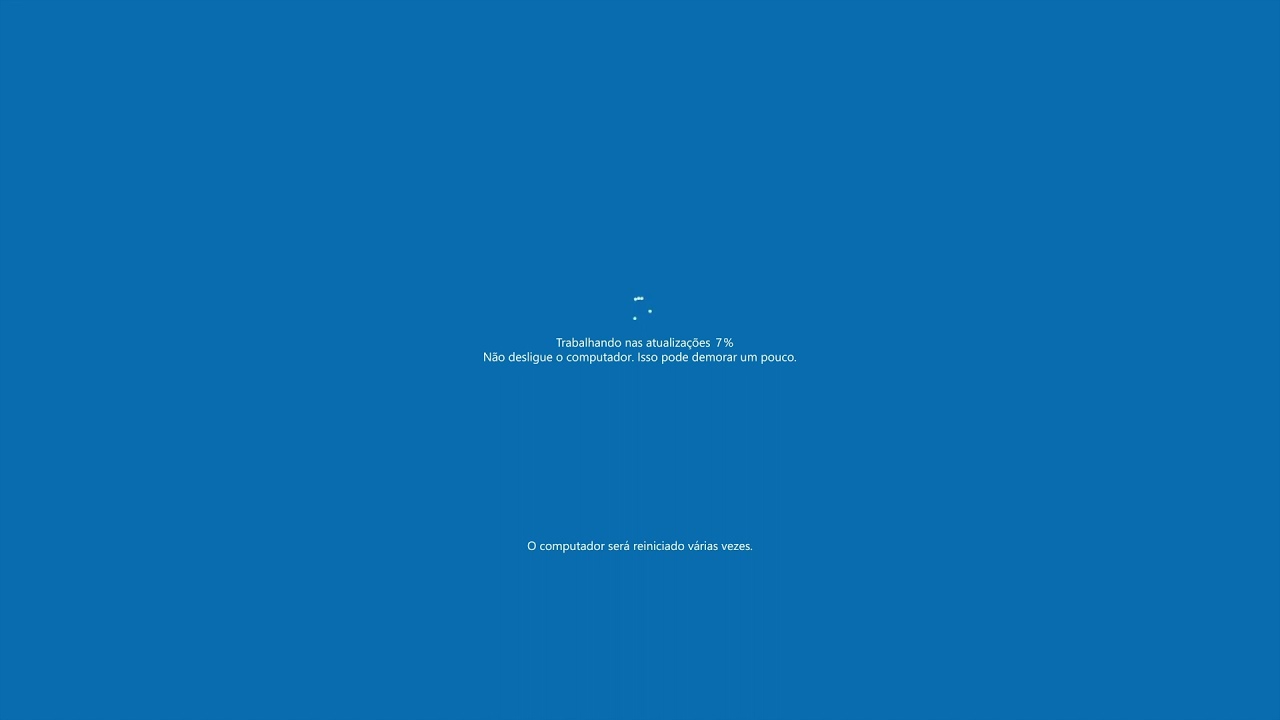
O software é o primeiro passo para atualizar PC sem gastar muito. O Windows 11 2026, lançado no início do ano, é compatível com a maioria dos PCs via download oficial de ISO da Microsoft. Mesmo máquinas sem TPM 2.0 ou CPUs antigas (pré-2008) podem instalar com workarounds simples.
Passos para Instalar o Windows 11 2026
- Backup essencial: Use o Histórico de Arquivos ou OneDrive para salvar dados.
- Baixe a ISO: Acesse o site oficial da Microsoft e use a Ferramenta de Criação de Mídia.
- Instalação: Selecione "Manter arquivos e apps". Atualizações cumulativas de 2025/2026 aplicam-se automaticamente.
- Para PCs incompatíveis: Edite o Registro (regedit > HKEY_LOCAL_MACHINE\SYSTEM\Setup) adicionando "BypassTPMCheck" como DWORD 1, ou use ISOs modificados de fontes confiáveis.
Para um guia visual detalhado sobre como atualizar PC com Windows 11 em máquinas não suportadas, confira este artigo da HP. O Windows 10 recebe suporte estendido via ESU até 2032 para edições IoT, ideal para apps Xbox. Após a instalação, atualize drivers via Gerenciador de Dispositivos e instale o Windows Defender para proteção total. Teste com ferramentas como o SLUI para ativação – chaves Pro custam cerca de R$105 em sites oficiais.
Essas atualizações eliminam gargalos de software, melhorando multitarefa em 40-50%. Sempre verifique patches mensais no Windows Update para estabilidade.

Upgrades de Hardware: Componentes Prioritários para Desempenho Máximo
Atualizar PC com hardware é onde você vê ganhos reais. Foque em custo-benefício: priorize RAM, storage e GPU. Verifique compatibilidade na BIOS da placa-mãe antes de comprar.
RAM: DDR6 como Padrão Mínimo
Em 2026, 32GB DDR6 é essencial para fluidez em games e edição. Kits de 32GB custam R$500-800 no Mercado Livre. Instale em slots duplos para dual-channel, aumentando performance em 20%.
Armazenamento: SSD NVMe Gen 5
Troque HDs por NVMe Gen 5 (até 14GB/s). Um de 2TB sai por R$600 e suporta DirectStorage, reduzindo loads em jogos AAA. Clone o disco antigo com Macrium Reflect grátis.
Processador e GPU
AMD Ryzen 7000-series ou Intel Core 14ª gen para entry-level. GPUs RTX 4060 (mid-range) ou 4090 (high-end) elevam FPS em 1440p. Placas-mãe com PCIe 6.0 e Wi-Fi 7 são ideais.

Aqui vai uma tabela comparativa de setups para atualizar PC em diferentes níveis:
| Nível | Processador | RAM | Armazenamento | GPU | Custo Aproximado (R$) | Uso Recomendado |
|---|---|---|---|---|---|---|
| Entry-Level | Ryzen 5 7600 | 16GB DDR6 | 1TB NVMe Gen4 | RTX 4060 | 3.000 | Escritório/Jogos leves |
| Mid-Range | Ryzen 7 7700X | 32GB DDR6 | 2TB NVMe Gen5 | RTX 4070 Ti | 6.000 | Games 1440p/Edição vídeo |
| High-End | Ryzen 9 7950X3D | 64GB DDR6 | 4TB NVMe Gen5 x2 | RTX 4090 | 12.000 | 4K Gaming/Renderização |
Para inspiração em montagem de setup gamer, veja este guia completo do Nerd da Co. Fontes 80 Plus Platinum ATX 3.1 (850W+) evitam crashes. Limpe poeira trimestralmente com ar comprimido e atualize drivers via sites como Crucial ou NVIDIA GeForce Experience.
Passo a Passo para Upgrade de Hardware
- Desligue e abra o gabinete.
- Remova componentes velhos (use pulseira antiestática).
- Instale novo hardware: alinhe notches na RAM/SSD.
- Boot e teste com Cinebench ou CrystalDiskMark.
- Ative XMP na BIOS para RAM overclock.
Vídeos práticos facilitam: busque tutoriais de montagem em canais brasileiros.
Decidir Entre Atualizar PC ou Comprar Novo
Uma dúvida comum ao planejar atualizar PC é: vale o investimento? Se o PC tem mais de 5 anos, placa-mãe sem suporte a DDR6 ou gargalos crônicos (CPU a 100% constante), troque. Custos: upgrade seletivo (R$2.000-5.000) vs. novo PC (R$4.000+). Ferramentas como HWMonitor ajudam a diagnosticar. Para PCs antigos, Windows 10 ESU mantém segurança sem features novas.

Manutenção Pós-Atualização
Após atualizar PC, otimize:- Desfragmente SSDs (TRIM automático).- Use CCleaner para limpar registry.- Monitore temperaturas com HWInfo.- Backup semanal via Google Drive.
Essas práticas mantêm desempenho peak por anos.
Conclusão
Atualizar PC em 2026 é acessível, econômico e transformador. Comece com software como Windows 11 2026 para ganhos rápidos, depois invista em DDR6, NVMe Gen 5 e GPU moderna para desempenho elite. Siga os passos, use a tabela de setups e links recomendados para guias confiáveis. Com planejamento, seu PC roda como novo, pronto para IA, games e produtividade. Faça backup sempre e teste estabilidade – o futuro do seu computing começa agora. Invista em upgrades inteligentes e desfrute de velocidade sem limites.
Referências
- [1] YouTube: Windows 11 2026 - https://www.youtube.com/watch?v=3MgNMtexOo4
- [2] YouTube: Windows 10 2026 - https://www.youtube.com/watch?v=cWqm5w54ZMM
- [3] Nerd da Co: Guia Montar Setup Gamer 2026 - https://nerddaco.com.br/2026/01/10/guia-montar-um-setup-gamer-em-2026/
- [4] HP: Guia Atualização Windows - https://www.hp.com/br-pt/shop/tech-takes/guia-completo-atualizacao-windows-10-windows-11
- [5] YouTube: Montagem PC - https://www.youtube.com/watch?v=bW08y0gJqbY
- [6] XDA Developers: Bypass Windows 11 - https://www.xda-developers.com/install-windows-11-unsupported-pc/
- [7] MSI Informática: Upgrade vs Troca - https://msiinformatica.com.br/upgrade-de-pc-ou-trocar-computador/
(Palavras: 1923)

Perguntas Frequentes
Quais upgrades trazem mais ganho de desempenho no meu PC?
Os upgrades que costumam trazer maior ganho perceptível de desempenho são a troca do disco rígido mecânico (HDD) por um SSD e o aumento de memória RAM, seguidos pela atualização da placa de vídeo (GPU) em sistemas voltados a jogos ou edição. Um SSD reduz muito os tempos de inicialização e carregamento de programas; mais RAM melhora a multitarefa; e uma GPU mais potente aumenta o desempenho em jogos e renderização. A escolha ideal depende do uso principal do computador e do gargalo atual do sistema.
Como verificar compatibilidade antes de comprar componentes novos?
Para garantir compatibilidade é preciso checar o soquete da placa-mãe para o processador, o formato (form factor) e a compatibilidade de memória RAM (DDR3, DDR4, DDR5), além da capacidade de slot M.2 ou conectores SATA para SSDs. Verifique também a potência e os conectores disponíveis na fonte de alimentação (PSU) para suportar a nova GPU, o espaço físico no gabinete e as limitações do BIOS/UEFI. Leia o manual da placa-mãe, use ferramentas como CPU-Z ou sites de compatibilidade e confirme dimensões e requisitos de energia antes da compra.
Devo aumentar a memória RAM ou trocar para SSD primeiro?
A escolha entre aumentar RAM ou instalar um SSD depende do uso atual e dos sintomas de lentidão. Se o sistema fica travando ao abrir muitos programas ou abas, aumentar a RAM é prioridade. Se o tempo de inicialização, abertura de aplicativos e carregamento de arquivos é muito longo, o SSD trará a melhor melhoria imediata. Em muitos casos, a combinação de ambos oferece o melhor custo-benefício: SSD para responsividade geral e RAM para multitarefa intensiva.
Vale mais a pena atualizar o processador ou comprar um PC novo?
Atualizar o processador pode ser vantajoso se a placa-mãe suportar CPUs mais modernas sem necessidade de trocas adicionais. Porém, comprar apenas o processador novo muitas vezes exige troca da placa-mãe e até da memória, elevando o custo. Se outros componentes também estiverem desatualizados, ou se você busca avanços significativos em eficiência e recursos, um PC novo pode sair mais barato por desempenho entregue. Faça uma análise de custo total, verifique a compatibilidade e compare com o preço de máquinas novas antes de decidir.
Como fazer backup e reinstalar o sistema ao atualizar componentes?
Antes de qualquer troca, faça backup completo dos seus arquivos importantes usando um HD externo, SSD externo ou serviços de nuvem. Para máxima segurança, crie uma imagem do sistema ou clone o disco atual. Se for trocar o disco do sistema, prepare uma mídia de instalação do Windows ou Linux e tenha a chave de licença se necessário. Após a troca, instale o sistema limpo, atualize drivers e restaure arquivos do backup. Garantir backups atualizados evita perda de dados por falhas durante a atualização.
Preciso me preocupar com fonte de alimentação e resfriamento ao atualizar o PC?
Sim — ao atualizar componentes é essencial avaliar a fonte de alimentação (PSU) e o resfriamento. GPUs e CPUs mais potentes consomem mais energia; verifique a potência, eficiência (80 Plus) e conectores necessários da PSU. O fluxo de ar do gabinete, coolers adequados e pasta térmica nova são fundamentais para manter temperaturas seguras e evitar thermal throttling. Subdimensionar a PSU ou negligenciar a refrigeração pode causar instabilidade, queda de desempenho e reduzir a vida útil dos componentes.
Como atualizar drivers e firmware sem causar problemas?
Atualize drivers de GPU, chipset e outros componentes diretamente nos sites dos fabricantes para garantir versões compatíveis. Utilize o Windows Update como ponto de partida, mas prefira drivers oficiais da NVIDIA/AMD/Intel e de fabricantes da placa-mãe. Para firmware (BIOS/UEFI), leia atentamente as instruções do fabricante e faça o procedimento apenas se houver necessidade (compatibilidade com novo hardware ou correção crítica); um update mal feito pode inutilizar a placa-mãe. Sempre crie ponto de restauração e backups antes de updates importantes.
Devo montar o upgrade do PC sozinho ou contratar um técnico?
Montar por conta própria pode ser econômico e educativo se você tiver habilidade básica, ferramentas adequadas e seguir tutoriais confiáveis; porém há riscos como danos por eletricidade estática, parafusos perdidos ou montagem incorreta. Contratar um técnico é recomendado se o equipamento estiver na garantia, se você não tiver tempo, ou se o upgrade envolver BIOS, reconfiguração complexa ou problemas de compatibilidade. Avalie sua confiança, complexidade do procedimento e possíveis custos de um erro antes de decidir.
Tags

Escrito por
Stéfano Barcellos
Stéfano sempre escreveu artigos de ponta para os usuários de maneira satisfatória. Ajudando e ampliando a todos com dedicação. Formado em Direito, gosta de trazer os mais tipos de temas no blog.
Ver Todos os PostsPosts Relacionados

Como Atualizar Office: Guia Rápido e Seguro
Aprenda como atualizar Office com segurança, passo a passo, e mantenha Word, Excel e PowerPoint sempre com as últimas co...

Atualizar o Edge: Guia Rápido e Seguro para Windows
Aprenda como atualizar o Edge no Windows com segurança: passo a passo rápido, correção de erros e dicas para manter o na...

Como Atualizar Minha Localização no Celular Rápido e Fácil
Aprenda como atualizar minha localização no celular em segundos: GPS, Google Maps e apps. Dicas rápidas para corrigir er...

Atualizar Minha Identidade: Guia Rápido e Completo
Aprenda como atualizar minha identidade: documentos, taxas, prazos, onde pedir e dicas para evitar erros. Guia rápido e ...

Atualizar MEI: Como Fazer e Evitar Erros Comuns
Veja como atualizar MEI passo a passo, corrigir dados no Portal do Empreendedor e evitar erros que podem gerar multas e ...

Atualizar Manualmente os Drivers do Seu Dispositivo no Windows
Aprenda como atualizar manualmente os drivers do seu dispositivo no Windows e corrigir falhas, melhorar desempenho e gar...

Atualizar Placa de Vídeo: Guia Completo e Seguro
Aprenda a atualizar placa de video com segurança: compatibilidade, drivers, fonte, instalação e testes para melhorar des...

Atualizar RG: Guia Completo Para Renovar Seu Documento
Aprenda como atualizar RG: prazos, documentos, taxas e passo a passo para renovar seu RG e evitar problemas em viagens, ...

Como Atualizar Roblox: Guia Rápido e Seguro
Aprenda como atualizar Roblox com segurança no PC, celular e console. Veja passo a passo, dicas e soluções rápidas para ...

Atualizar Sistema: Guia Completo Para Fazer Com Segurança
Aprenda como atualizar sistema com segurança: passos essenciais, backup, correção de erros e boas práticas para evitar f...

Atualizar WhatsApp: Guia Rápido e Seguro Para Fazer Isso
Aprenda como atualizar WhatsApp com segurança no Android e iPhone, evite golpes e corrija erros com este guia rápido e p...

Atualizar Windows: Guia Rápido e Seguro Passo a Passo
Aprenda como atualizar Windows com segurança: passo a passo rápido, backups, correções de erros e dicas para manter seu ...