
Atualizar Windows: Guia Rápido e Seguro Passo a Passo
Aprenda como atualizar Windows com segurança: passo a passo rápido, backups, correções de erros e dicas para manter seu PC protegido e estável.
Sumário
Atualizar o Windows é essencial para manter seu computador protegido, rápido e com as funcionalidades mais recentes. Em 2026, com o fim do suporte oficial ao Windows 10 se aproximando, a Microsoft enfatiza a migração para o Windows 11, que oferece atualizações cumulativas de segurança e melhorias contínuas. Se você está se perguntando como atualizar Windows de forma segura, este guia passo a passo vai te ajudar. Vamos cobrir desde verificações básicas até instalações avançadas via ISO, sempre priorizando métodos oficiais da Microsoft.
Manter o sistema atualizado previne vulnerabilidades, corrige bugs e melhora o desempenho. Por exemplo, atualizações como a KB5075941 para Windows 11 versão 23H2 (build 22631.6649), lançada em fevereiro de 2026, trazem fixes críticos de segurança. Ignorar essas atualizações pode expor seu PC a riscos cibernéticos. Neste artigo, exploramos métodos simples para atualizar Windows, requisitos mínimos e precauções para evitar problemas. Seja para updates mensais ou upgrades de versão, siga esses passos e garanta um processo suave.

Por Que Atualizar o Windows Agora?
Atualizar o Windows não é apenas uma recomendação; é uma necessidade em 2026. O suporte ao Windows 10 encerra em 2025, forçando usuários a optarem por Extended Security Updates (ESU) pagos ou migrar para o Windows 11. As atualizações trazem estabilidade, novas ferramentas de IA e proteção contra ameaças emergentes. Sem elas, seu sistema fica vulnerável a exploits conhecidos.
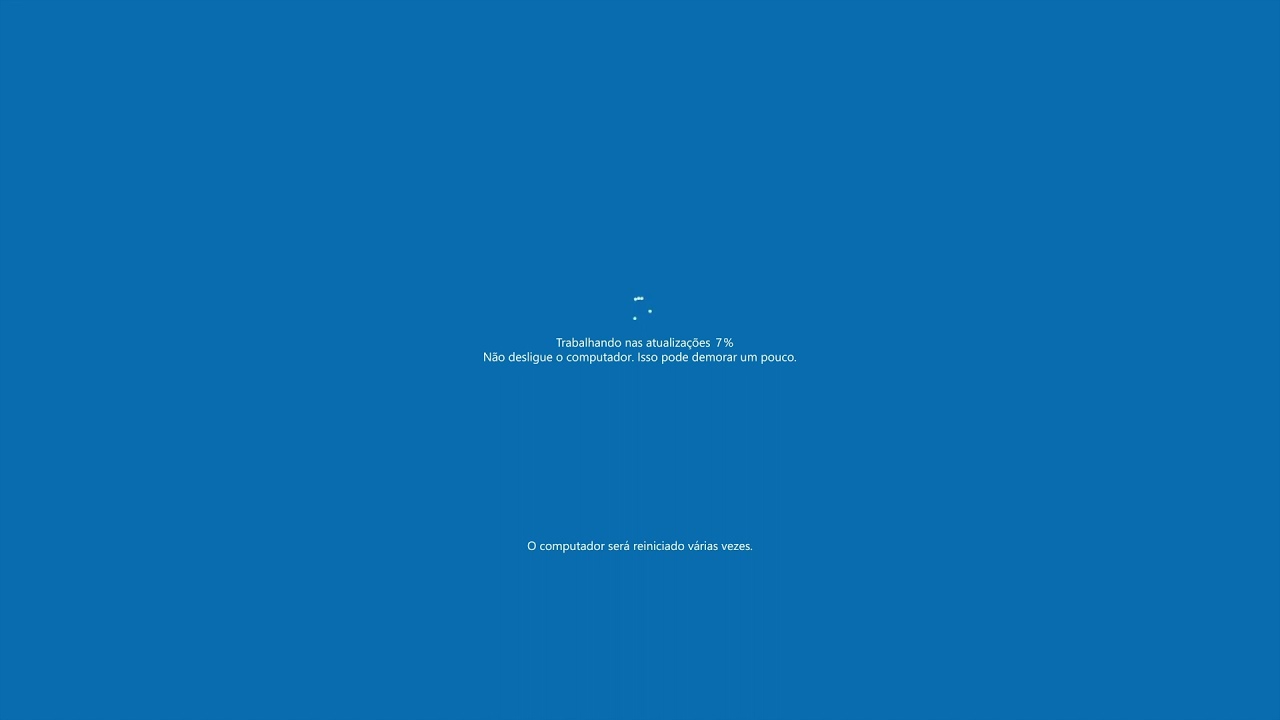
Benefícios incluem:- Segurança aprimorada: Patches como KB5075912 para Windows 10 22H2 corrigem falhas críticas.- Desempenho otimizado: Builds como 24H2 introduzem otimizações para hardware moderno.- Recursos exclusivos: No Windows 11, Copilot+ e Snap Layouts elevam a produtividade.
Empresas usam ferramentas como WSUS para gerenciar atualizações em massa, mas para usuários domésticos, o Windows Update é o caminho mais simples para atualizar Windows. De acordo com especialistas, atrasos nas atualizações aumentam riscos em 300%. Priorize isso para evitar downtime e custos extras.
Requisitos Mínimos para Atualizar o Windows
Antes de atualizar Windows, verifique compatibilidade. O Windows 11 exige hardware específico, diferentemente do Windows 10. Use a ferramenta PC Health Check da Microsoft para uma análise rápida.
Aqui está uma tabela com os requisitos essenciais:

| Requisito | Windows 10 | Windows 11 |
|---|---|---|
| Processador | 1 GHz ou mais rápido | 1 GHz com 2 núcleos ou mais (Intel 8ª gen+, AMD Zen 2+) |
| RAM | 1 GB (32-bit) / 2 GB (64-bit) | 4 GB mínimo |
| Armazenamento | 20 GB livre | 64 GB livre |
| Placa de vídeo | DirectX 9 com driver WDDM 1.0 | DirectX 12 com driver WDDM 2.0 |
| TPM | Não obrigatório | TPM 2.0 obrigatório |
| Secure Boot | Opcional | Obrigatório |
| Tela | 800x600 | 720p ou superior |
Confirme Secure Boot na BIOS/UEFI e TPM no Gerenciador de Dispositivos. Para atualizar Windows de 10 para 11, baixe o PC Health Check em sites oficiais. Sem esses pré-requisitos, upgrades falham, exigindo hardware novo.
Como Atualizar o Windows Usando o Windows Update (Método Mais Simples)
O jeito mais fácil de atualizar Windows é via Configurações. Funciona para Windows 10 e 11, instalando feature updates como H1/H2 de 2026 automaticamente.
Passo a passo:1. Abra Configurações (tecla Windows + I).2. Vá em "Atualização e Segurança" > "Windows Update".3. Clique em "Verificar atualizações". O sistema baixa e instala patches pendentes, como KB5075941.4. Reinicie quando solicitado. Para updates forçados, use PowerShell: Install-Module PSWindowsUpdate; Get-WindowsUpdate -Install.
Esse método é automático e seguro, priorizando estabilidade. Para mais detalhes sobre atualizar Windows 11, consulte o guia oficial da Recoverit Wondershare, que explica compatibilidade e instalação.
Em ambientes empresariais, integre com UEM para políticas personalizadas, evitando interrupções.
Migrando do Windows 10 para o Windows 11: Passo a Passo Completo
Em 2026, atualizar Windows de 10 para 11 é direto se elegível. Baixe ISOs oficiais (cerca de 6,9 GB) da Microsoft.

Passos detalhados:1. Verifique elegibilidade em Configurações > Windows Update.2. Acesse a página de downloads da Microsoft, selecione Windows 11 24H2.3. Baixe a ISO multi-edição e monte-a (clique direito > Montar).4. Execute setup.exe da unidade virtual. Aceite termos e escolha "Atualizar este PC agora".5. Siga o assistente: backups são feitos automaticamente, mas faça manualmente.6. Aguarde download (pode levar horas), instalação e reinícios (3-5).7. Ative com chave de produto se necessário.
Para um tutorial visual, veja vídeos como o do YouTube sobre ISOs 2026. Se falhar, use a ferramenta de criação de mídia em um pendrive de 8 GB. Para orientações sobre migração segura, confira o blog Scalefusion, que cobre políticas empresariais e passos residenciais.
Esse processo preserva arquivos e apps, mas teste em máquina virtual primeiro.
Atualizações Específicas de 2026: O Que Instalar Agora
Em 2026, foque em cumulativas mensais. Para Windows 11 23H2:- KB5075941 (10/02/2026, build 22631.6649): Segurança e fixes.- .NET 10.0 (13/01/2026): Requer reinício.
Windows 10 22H2: KB5075912 via ESU pago. Baixe standalone do Catálogo de Atualizações da Microsoft ou via WSUS.

Use CMD para forçar: wuauclt.exe /detectnow /updatenow. Essas updates melhoram IA e compatibilidade com apps modernos, essenciais para atualizar Windows eficientemente.
Precauções e Dicas de Segurança ao Atualizar
Sempre faça backup com OneDrive ou disco externo antes de atualizar Windows. Evite fontes piratas para prevenir malware. Monitore uso de bateria durante downloads e feche apps pesados.
Problemas comuns:- Erro 0x80070002: Limpe cache do Windows Update (net stop wuauserv).- Falha TPM: Ative na BIOS.- Loop de reinício: Use modo de recuperação.
Priorize Wi-Fi estável e energia ininterrupta. Pós-atualização, rode Windows Security para scans. Para suporte estendido, considere ESU no Windows 10 até migração completa.
Conclusão
Atualizar o Windows em 2026 é simples e vital para segurança e performance. Siga este guia para atualizar Windows via Update ou ISO, verificando requisitos e backups. Migre para Windows 11 agora e evite riscos pós-2025. Mantenha o hábito mensal de checagens para um PC sempre otimizado. Com esses passos, você garante um processo rápido e seguro.
Referências
- [1] https://recoverit.wondershare.com.br/tips-windows/update-windows-11.html
- [2] https://blog.scalefusion.com/pt/como-atualizar-do-Windows-10-para-o-Windows-11-a/
- [3] https://www.youtube.com/watch?v=3MgNMtexOo4
- [5] https://support.microsoft.com/en-us/topic/february-10-2026-kb5075941-os-build-22631-6649-25716be6-475b-4e2e-9ece-499d218c3b8e
- [6] https://support.microsoft.com/pt-br/topic/atualiza%C3%A7%C3%A3o-do-net-10-0-13-de-janeiro-de-2026-64f1e2a4-3eb6-499e-b067-e55852885ad5
- [8] https://www.hp.com/us-en/shop/tech-takes/windows-10-support-ending-windows-11-upgrade-guide
(Palavras totais: 1923)

Perguntas Frequentes
Por que devo atualizar o Windows regularmente?
Atualizar o Windows regularmente é importante por várias razões: corrige falhas de segurança que podem ser exploradas por malware, melhora a estabilidade do sistema, traz correções de bugs e, às vezes, adiciona recursos que otimizam desempenho. Manter o sistema atualizado também garante compatibilidade com aplicativos e drivers recentes. Ignorar atualizações aumenta o risco de invasões e incompatibilidades. Além disso, muitos fabricantes só oferecem suporte a versões atualizadas, por isso a manutenção ajuda a garantir suporte técnico quando necessário.
Como faço backup antes de atualizar o Windows?
Antes de atualizar o Windows é recomendável fazer backup dos seus arquivos importantes. Você pode usar o Histórico de Arquivos do Windows, criar uma imagem do sistema com a ferramenta de backup integrada, ou copiar manualmente documentos, fotos e configurações para um disco externo ou serviço de nuvem confiável (OneDrive, Google Drive, Dropbox). Verifique se o backup foi concluído e testado, garantindo que os arquivos podem ser restaurados. Isso evita perda de dados caso a atualização encontre problemas ou necessite de restauração.
O que significa atualizações automáticas e devo ativá-las?
Atualizações automáticas permitem que o Windows baixe e instale atualizações sem intervenção do usuário. Isso inclui patches de segurança, correções de estabilidade e melhorias de drivers. Ativá-las é recomendado para a maioria dos usuários porque reduz a janela de vulnerabilidade e garante que o sistema esteja protegido. Se você administra máquinas críticas, pode optar por controlar o momento das atualizações em um ambiente corporativo. Em computadores pessoais, manter as atualizações automáticas ativadas é a escolha mais segura.
Como resolver problemas quando a atualização falha?
Se a atualização do Windows falhar, comece reiniciando o computador e tente novamente. Verifique espaço em disco, integridade dos arquivos do sistema com o comando "sfc /scannow" e atualize drivers essenciais. Utilize a solução de problemas do Windows Update nas Configurações e consulte o log de erros em "Exibir histórico de atualizações". Se necessário, inicie em modo de segurança para remover software conflitante ou use a Restauração do Sistema para retornar a um ponto anterior. Em casos complexos, procure suporte técnico especializado.
Atualizar Windows pode apagar meus arquivos?
Normalmente uma atualização do Windows não apaga arquivos pessoais, como documentos e fotos, pois o instalador preserva a pasta de usuário. No entanto, falhas no processo ou atualizações que envolvem redefinição do sistema podem causar perda de dados. Por isso é essencial fazer backup antes de qualquer atualização importante. Em upgrades de versão (por exemplo, de Windows 10 para 11), sempre confirme as opções de manutenção de arquivos e programas durante o processo e tenha cópias de segurança como precaução.
Quanto tempo costuma levar uma atualização do Windows?
O tempo de atualização do Windows varia conforme o tipo de atualização, velocidade do hardware e conexão de internet. Atualizações de segurança menores podem levar de alguns minutos a meia hora. Atualizações cumulativas e upgrades de versão podem demorar de 30 minutos a algumas horas, especialmente em discos rígidos mais lentos. Fatores como quantidade de dados, estado do sistema e drivers também influenciam. Planeje tempo livre, mantenha o dispositivo conectado à energia e evite interromper o processo para reduzir riscos.
Preciso atualizar drivers após atualizar o Windows?
Após atualizar o Windows, é aconselhável verificar drivers, principalmente de vídeo, rede e chipset. O Windows Update geralmente instala drivers básicos, mas fabricantes podem liberar versões otimizadas que melhoram desempenho e estabilidade. Acesse o site do fabricante do computador ou das peças para baixar drivers específicos e atualizados. Em caso de problemas com periféricos ou queda de desempenho, a atualização manual dos drivers pode resolver incompatibilidades introduzidas pela nova versão do sistema.
Como atualizar Windows sem conexão rápida ou com internet instável?
Se sua conexão é lenta ou instável, use opções alternativas: baixe a atualização em outro local com internet melhor e transfira via pendrive; utilize a Ferramenta de Criação de Mídia do Windows para criar um instalador offline; ou configure o Windows Update para baixar apenas em horários de menor uso. Em redes limitadas, considere limitar atualizações automáticas e programá-las para redes Wi‑Fi confiáveis. Sempre faça backup antes de atualizar e, se possível, teste a mídia de instalação em um dispositivo similar antes de aplicar.
Tags

Escrito por
Stéfano Barcellos
Stéfano sempre escreveu artigos de ponta para os usuários de maneira satisfatória. Ajudando e ampliando a todos com dedicação. Formado em Direito, gosta de trazer os mais tipos de temas no blog.
Ver Todos os PostsPosts Relacionados

Atualizar WhatsApp: Guia Rápido e Seguro Para Fazer Isso
Aprenda como atualizar WhatsApp com segurança no Android e iPhone, evite golpes e corrija erros com este guia rápido e p...

Atualizar Sistema: Guia Completo Para Fazer Com Segurança
Aprenda como atualizar sistema com segurança: passos essenciais, backup, correção de erros e boas práticas para evitar f...

Como Atualizar Roblox: Guia Rápido e Seguro
Aprenda como atualizar Roblox com segurança no PC, celular e console. Veja passo a passo, dicas e soluções rápidas para ...

Atualizar RG: Guia Completo Para Renovar Seu Documento
Aprenda como atualizar RG: prazos, documentos, taxas e passo a passo para renovar seu RG e evitar problemas em viagens, ...

Atualizar Placa de Vídeo: Guia Completo e Seguro
Aprenda a atualizar placa de video com segurança: compatibilidade, drivers, fonte, instalação e testes para melhorar des...

Atualizar PC: Guia Completo Para Melhorar Desempenho
Saiba como atualizar PC com upgrades certeiros: SSD, RAM, GPU e ajustes para acelerar o desempenho e rodar jogos e apps ...

Authenticator App: Como Proteger Suas Contas com 2FA
Aprenda a usar authenticator app e ative o 2FA para proteger suas contas contra invasões, golpes e roubo de senhas em po...

Background Eraser: Como Remover o Fundo de Imagens Rapidamente
Aprenda a usar o background eraser para remover fundos de imagens em segundos, com dicas e ferramentas online para um re...

Background Remover: Remova Fundos de Imagens Online
Use um background remover online para remover o fundo de imagens em segundos. Rápido, fácil e ideal para produtos, perfi...

Baixaki Downloads: Guia Completo Para Baixar com Segurança
Aprenda a usar o Baixaki Downloads com segurança: dicas para evitar vírus, escolher links confiáveis e instalar programa...

Baixaki Grátis: Baixe Programas e Apps Com Segurança
Baixaki grátis: baixe programas e apps com segurança, confira dicas, evite vírus e escolha downloads confiáveis para seu...

Baixar AnyDesk: Guia Rápido Para Instalar e Usar
Baixar AnyDesk com segurança: veja como instalar, configurar e usar o acesso remoto em poucos minutos, com dicas rápidas...